Explore o módulo de Contatos da Huggy

O módulo Contatos foi desenvolvido para te oferecer controle e organização sobre a gestão da sua base de clientes.
Confira o vídeo para dominar os recursos e conferir as últimas atualizações.
Adicionando contatos
Para cadastrar um novo cliente na plataforma, clique no botão Adicionar contato.
Uma barra lateral será aberta para que você preencha as informações.
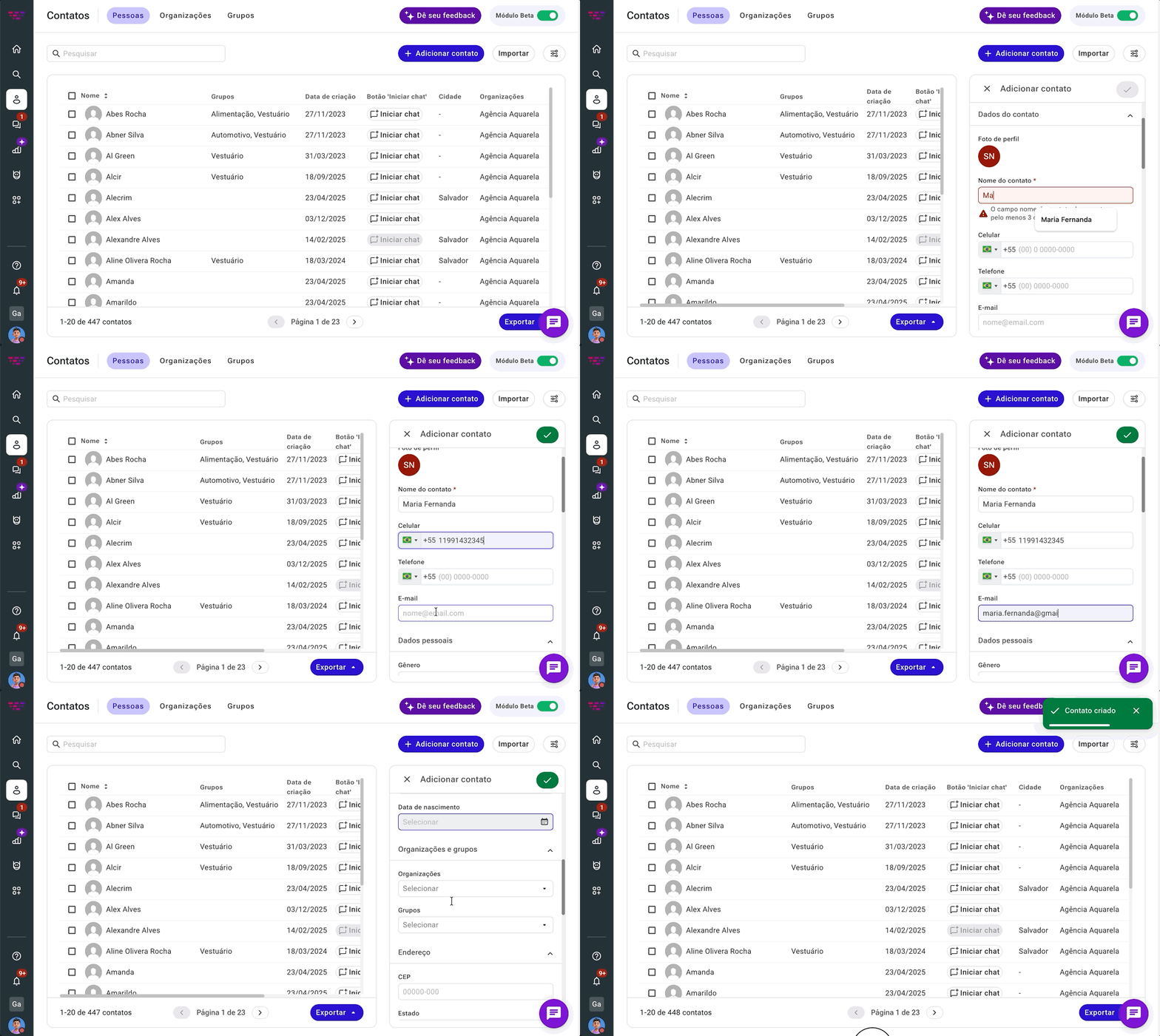
Nesta mesma tela, é possível vincular esse cliente a Organizações e Grupos, além de preencher os seus Campos personalizados.
Importando contatos em massa
Utilize o botão Importar para adicionar sua base de contatos por meio de planilhas.
Visualizando os dados na barra lateral
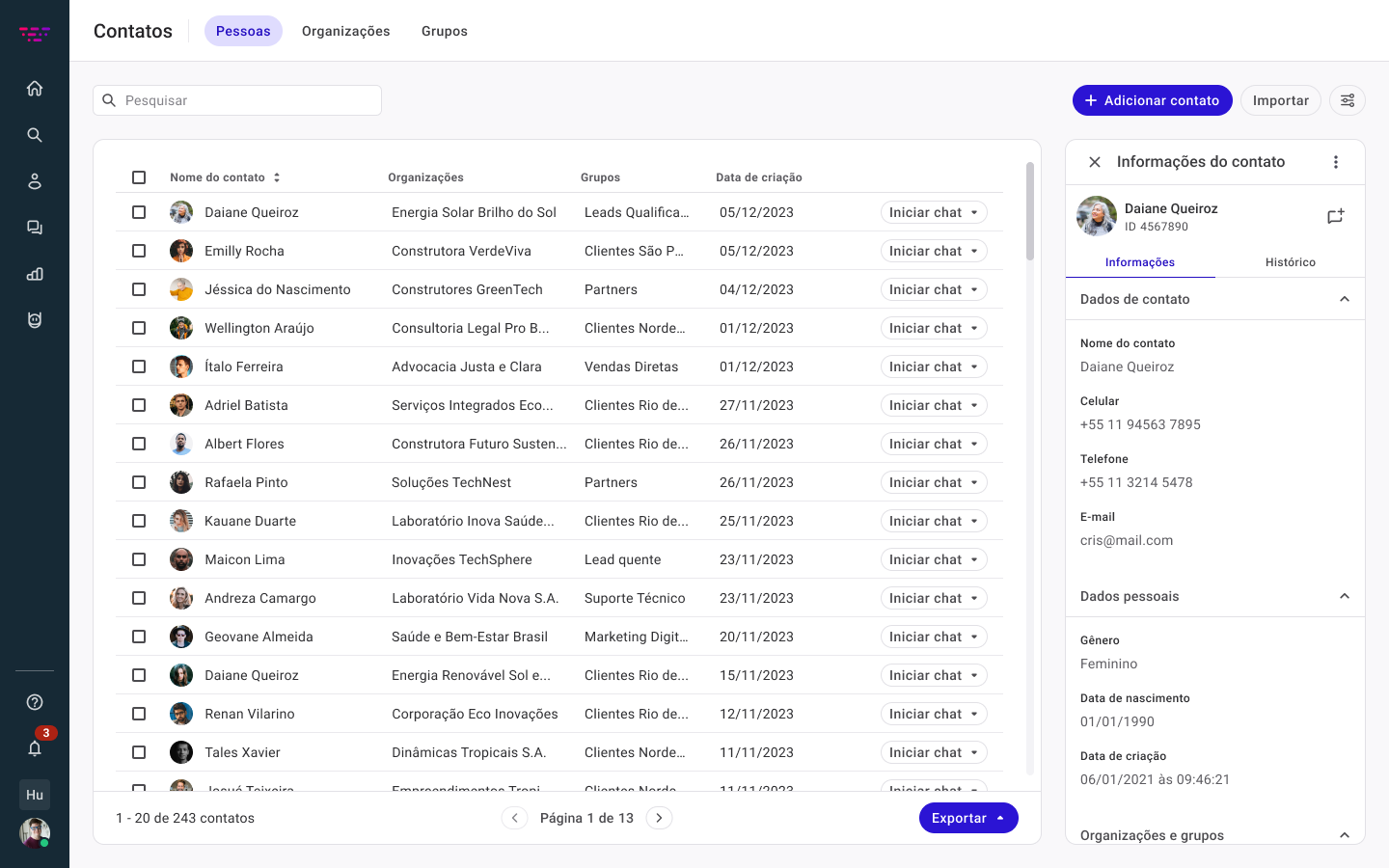
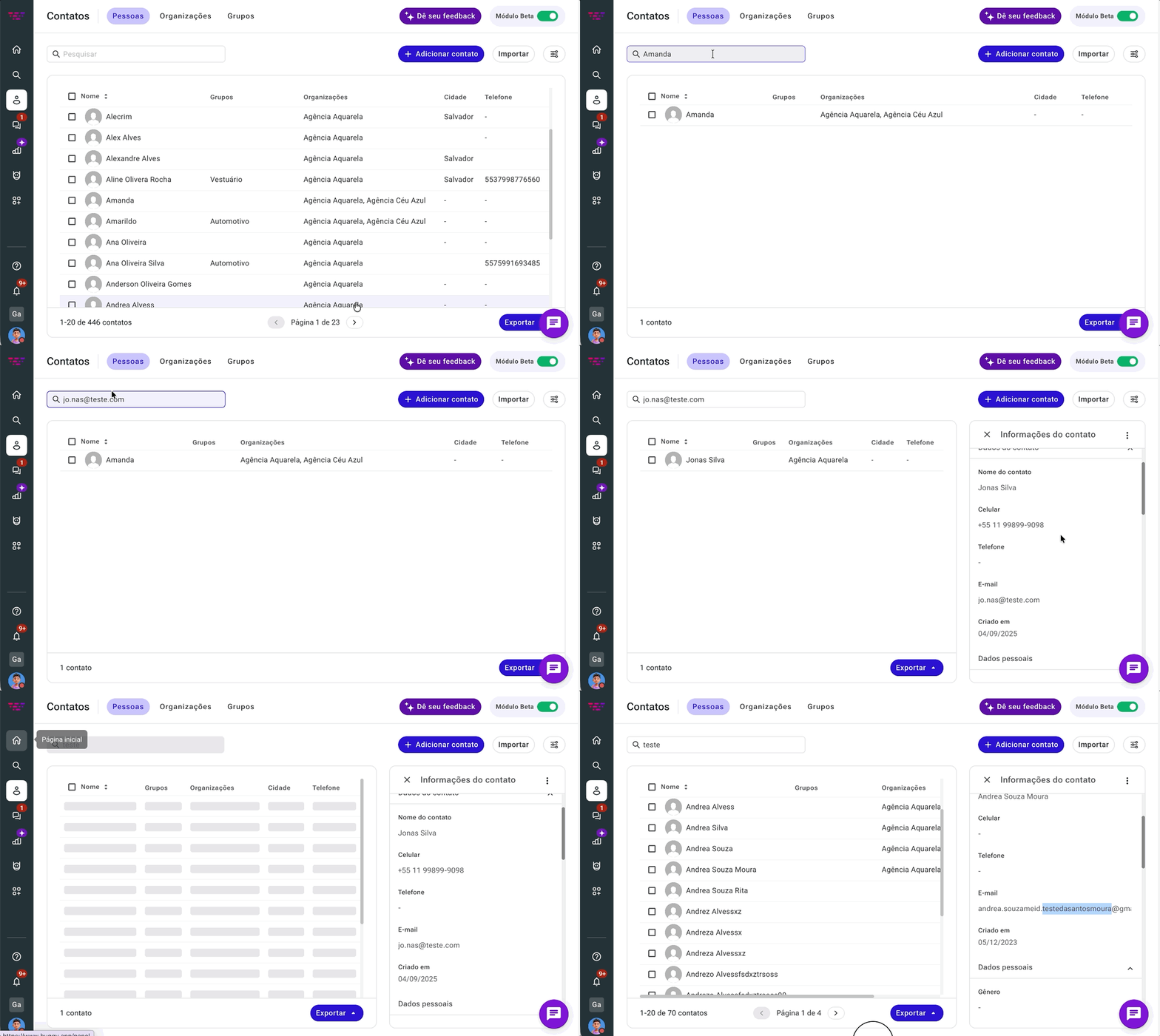
Ao clicar em qualquer contato da sua lista, uma barra lateral será aberta com um resumo prático dos dados desse cliente.
Acessando a página do contato
A página do contato é um espaço dedicado à gestão detalhada do seu cliente.
Acesse clicando nos nos três pontinhos (⋮) na parte superior da barra lateral de resumo e escolha a opção Ver página do contato.
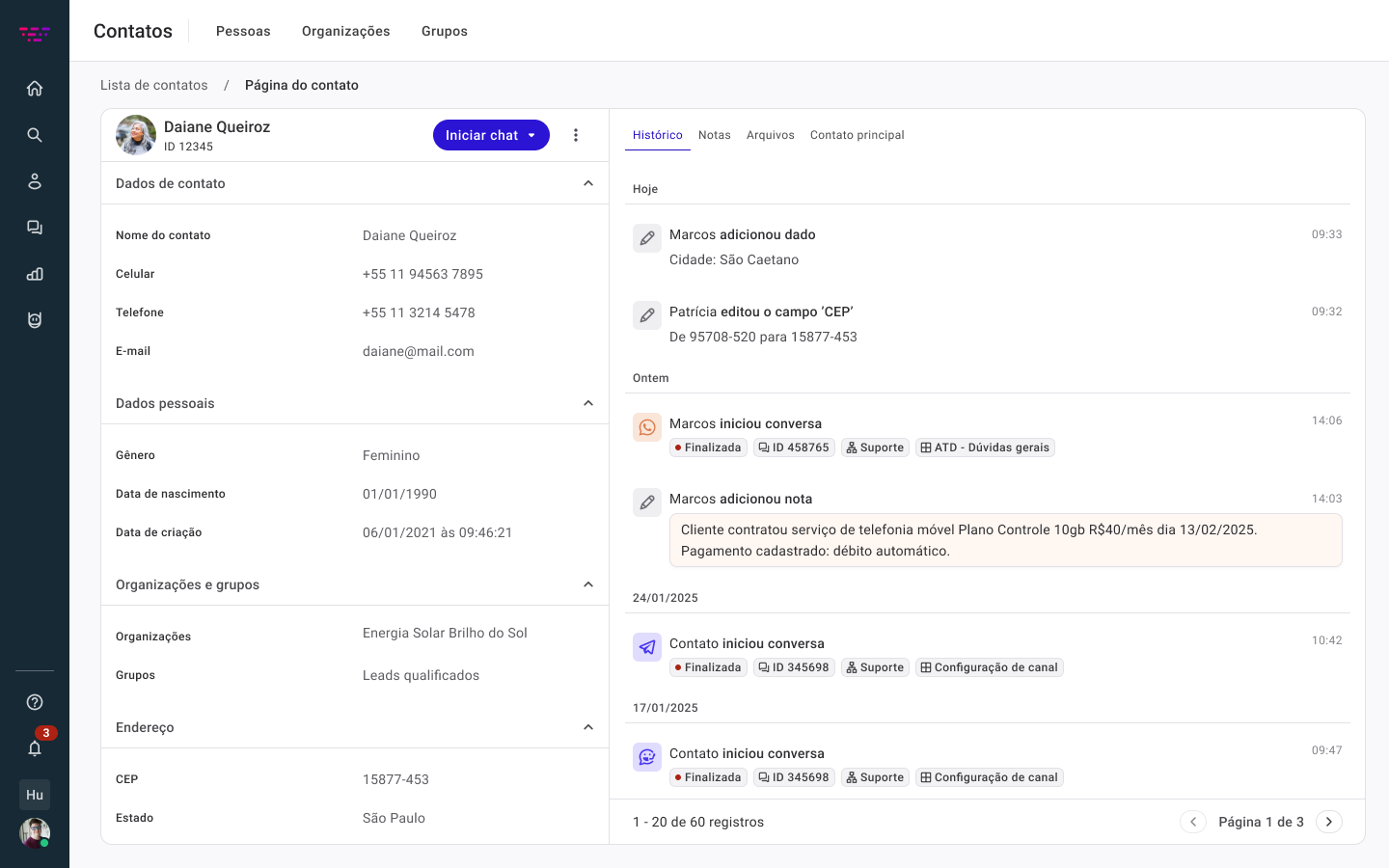
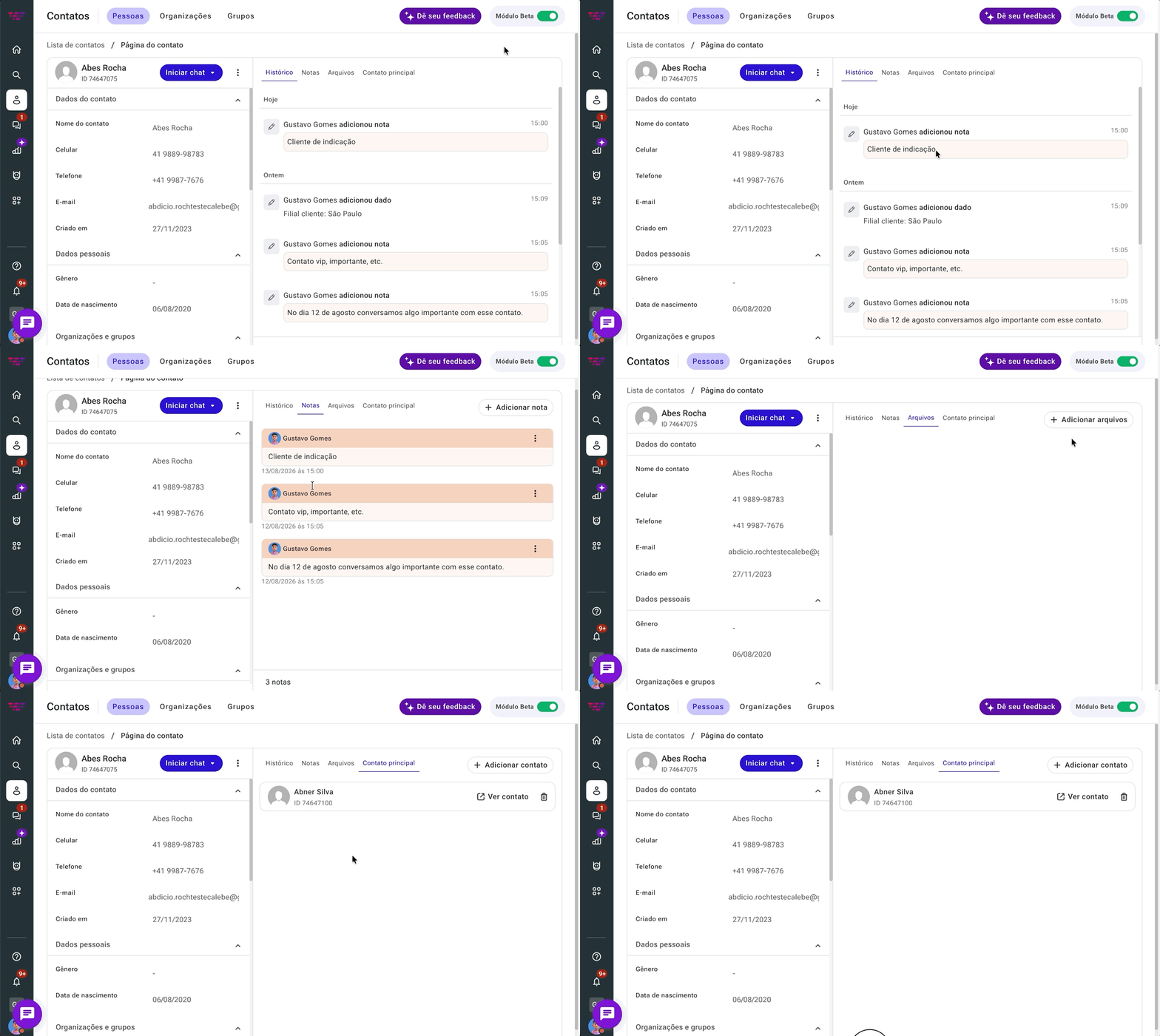
Além de atualizar as informações cadastrais, acesse recursos essenciais como:
- Histórico: Acompanhe uma linha do tempo com todas as atualizações de cadastro e veja os registros dos chats realizados com esse contato.
- Notas: Adicione observações importantes e estratégicas diretamente no perfil do contato.
- Arquivos: Anexe documentos (como PDFs, planilhas e comprovantes) diretamente no cadastro, mantendo tudo organizado e fácil de encontrar.
- Contato principal: Defina um contato principal em casos de cadastros duplicados ou semelhantes.
Buscando contatos
Localize contatos rapidamente com a barra de pesquisa.
Personalizando a visualização
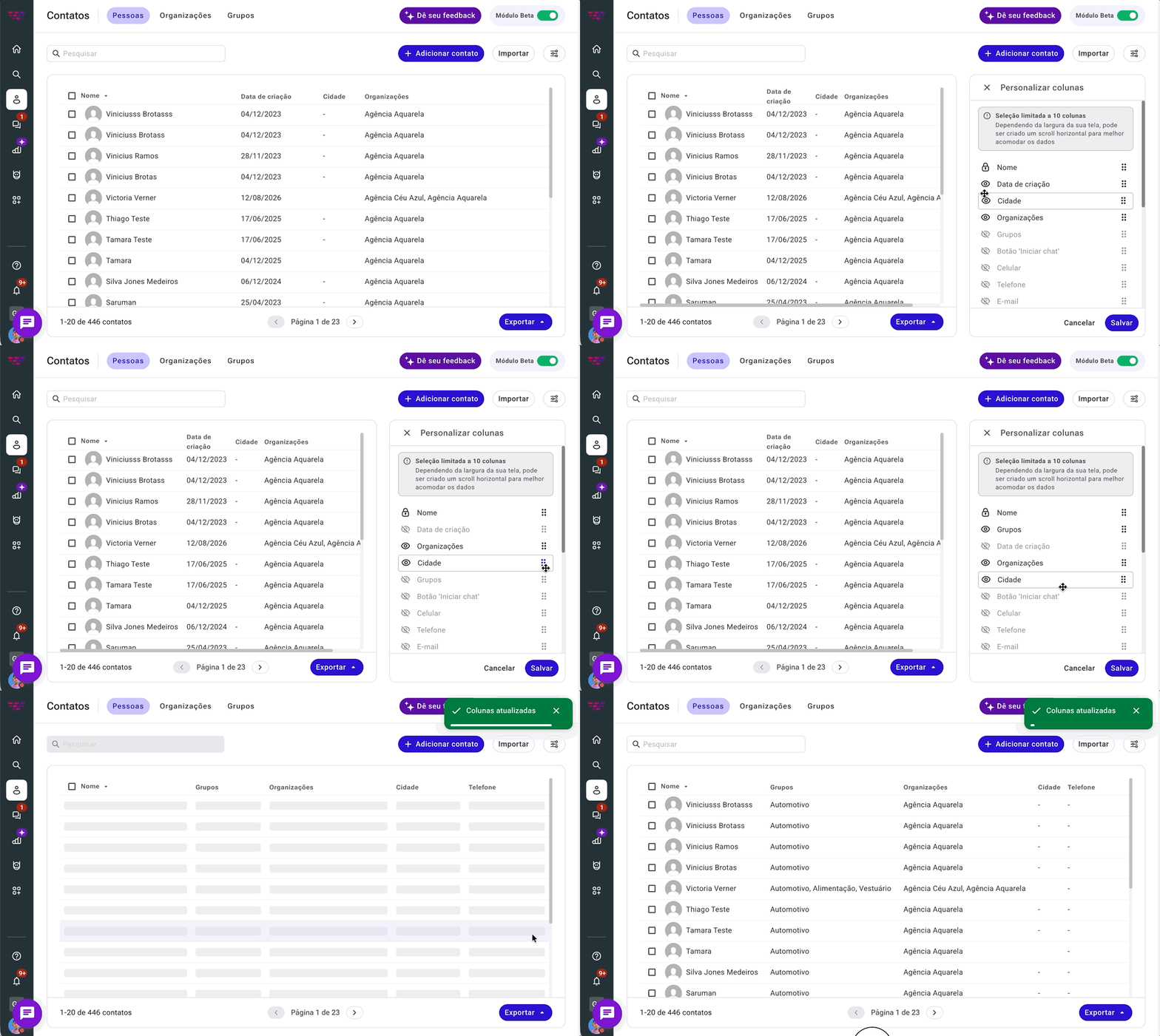
Você pode adaptar a tela de contatos para exibir apenas as informações relevantes, deixando a interface mais limpa e focada.
Ajuste a exibição clicando no botão Personalizar colunas, localizado no canto superior direito da sua lista de contatos.
Ao finalizar, clique em Salvar para que o novo layout seja aplicado.
Executando ações em massa
Otimize seu tempo aplicando alterações a vários clientes de uma só vez.
Você pode marcar a caixa de seleção ao lado do contato, selecionar todos da página atual ou a base inteira.
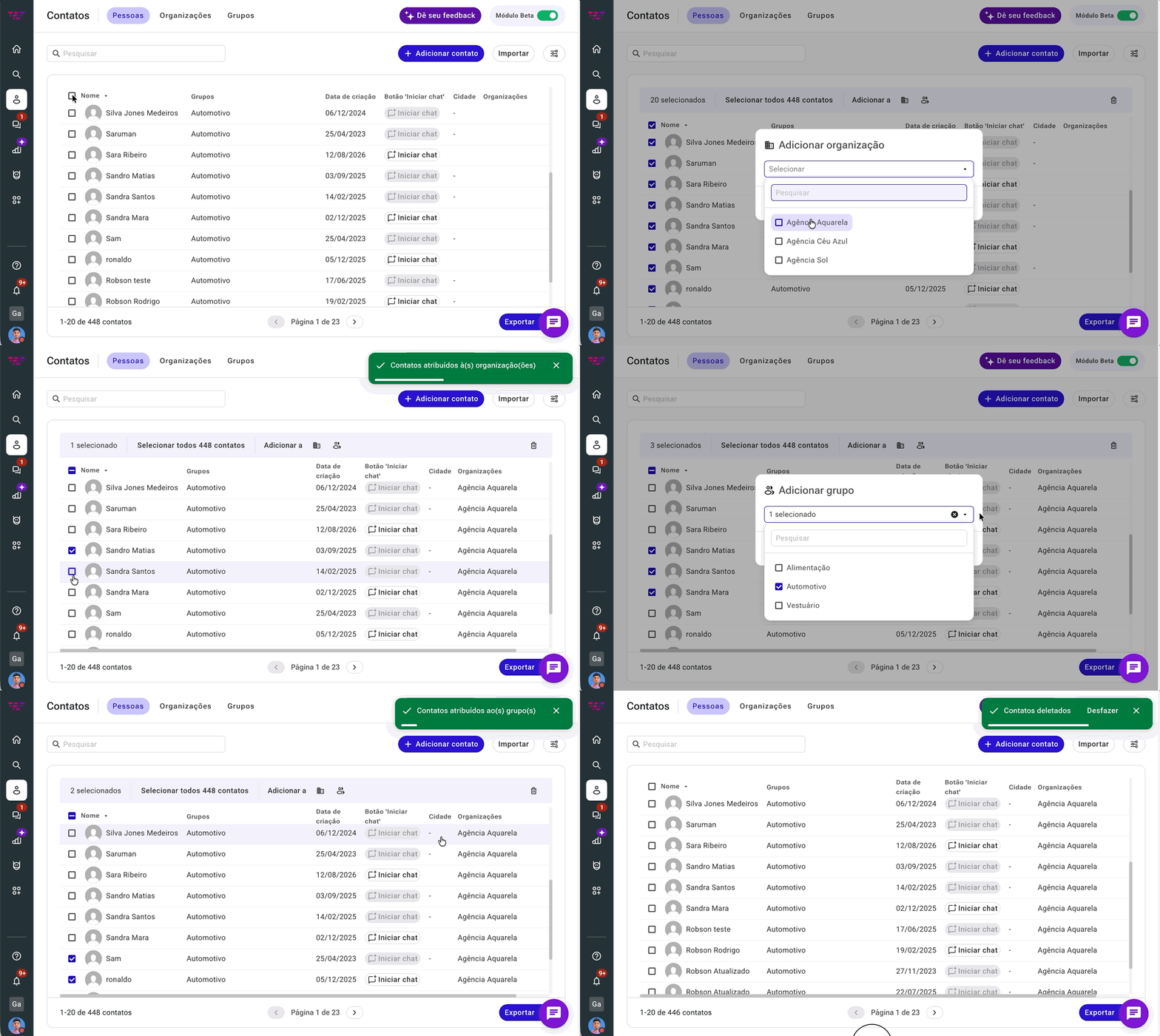
Atualmente é possível executar as seguintes ações:
- Excluir: Remove os contatos selecionados da sua base.
- Atribuir a grupos: Categoriza os contatos selecionados em um grupo específico.
- Atribuir a organizações: Vincula os contatos a uma organização cadastrada no sistema.
Categorizando Organizações e Grupos
Utilize as opções de Organizações e Grupos para categorizar a sua base de contatos e manter o seu atendimento bem estruturado.
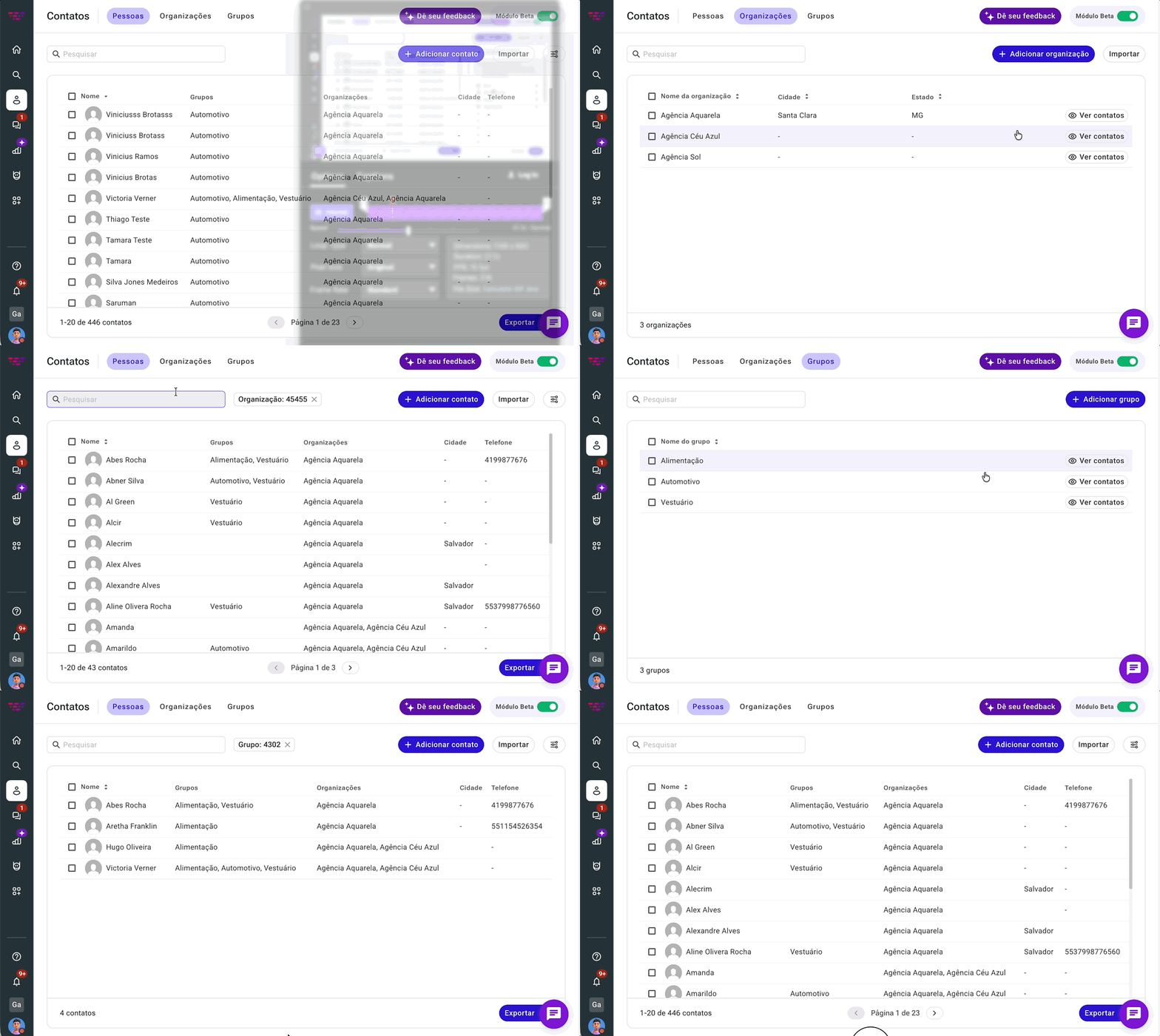
- Organizações: Ideal para atendimento B2B. Cadastre uma empresa e vincule contatos a ela.
- Grupos: Perfeito para segmentar seus clientes por categoria, área de atuação ou interesse.
Exportando contatos
Se você precisa transferir sua base para outro sistema ou deseja fazer uma análise avançada, utilize a função de exportar dados.
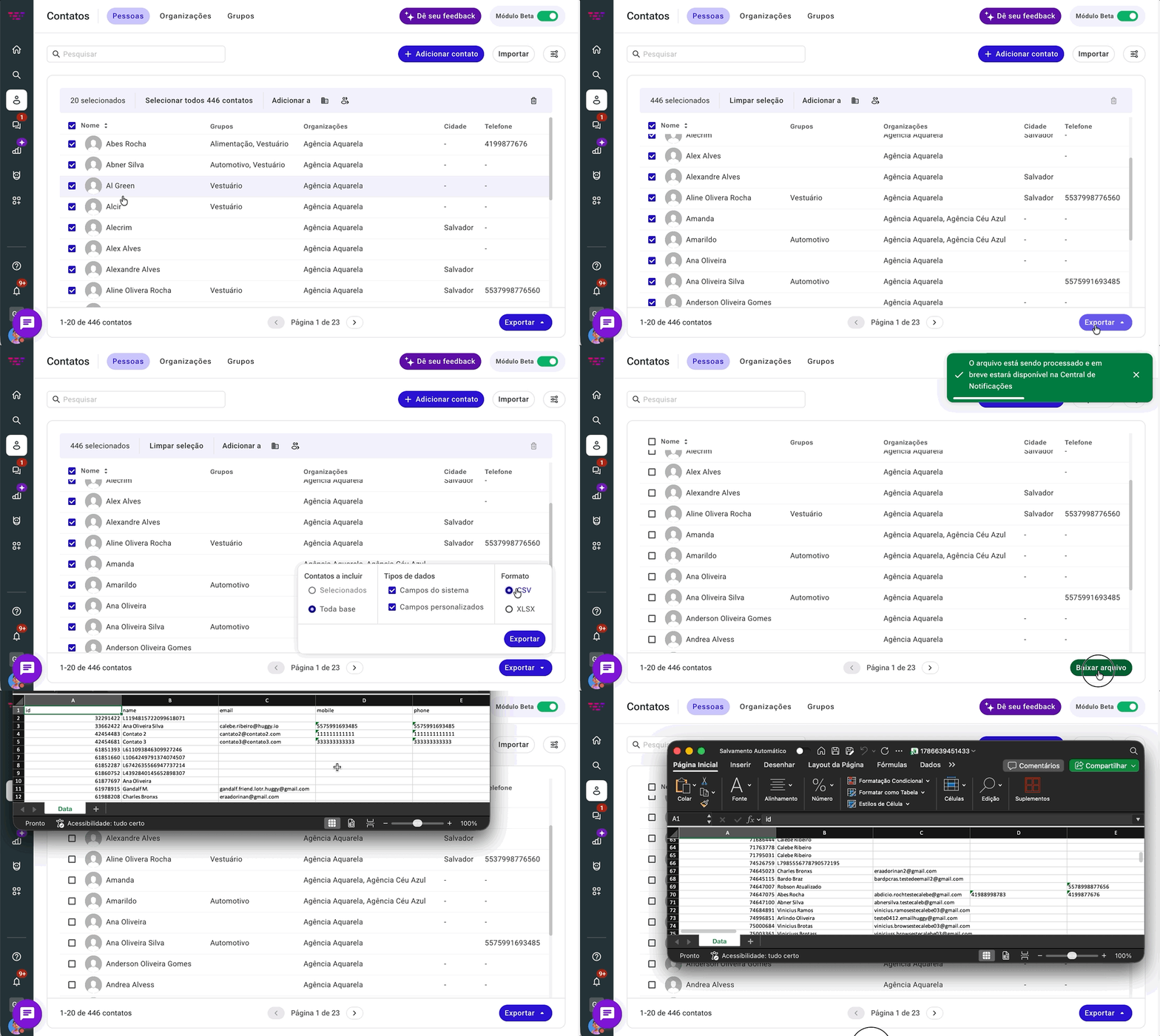
Ao clicar em Exportar, você pode configurar o arquivo gerado escolhendo as seguintes opções:
- Contatos a incluir: Base completa ou apenas os contatos que você selecionou previamente.
- Tipo de dados: Informações padrão do sistema ou incluindo dados dos seus campos personalizados.
- Formato: Arquivo CSV, um formato de texto simples, ou XLSX já formatado para uso no Excel.

Gostaria de comentar ou precisa de ajuda?