Saiba mais sobre os campos personalizados

Um campo personalizado é um tipo de dado específico e definido por você que pode ser adicionado ao cadastro de contatos e organizações ou ao contexto de chats.
Desta forma, é possível:
- Personalizar seus cadastros de forma que faça sentido para o seu negócio
- Organizar o atendimento utilizando informações estratégicas
- Agilizar a consulta de dados importantes durante uma conversa
- Criar automações conectando recursos como o Flow e a Huggy API
Campos personalizados de chat
Oferecem a opção de armazenar dados relacionados ao contexto da conversa, como um cupom de desconto, data de agendamento de uma consulta e número de um ticket de suporte.
Essas informações ficam facilmente acessíveis pela sua equipe ou durante o uso de integrações, permitindo a criação de soluções sob medida para seu atendimento como apresentamos no vídeo abaixo:
Campos personalizados de contato
Permitem armazenar dados específicos sobre pessoas, como estado civil, preferências do cliente, gerente de contas e outras possibilidades.
Veja como usar esse recurso para desenvolver uma carteirização de clientes por meio do Flow:
Campos personalizados de organização
Facilitam o registro de informações estratégicas no cadastro das empresas que você atende, como o CNPJ da matriz, o grau de prioridade e outros dados personalizados.
No vídeo a seguir, apresentamos como agrupar o cadastro de Pessoas em Organizações no módulo de Contatos:
Como configurar
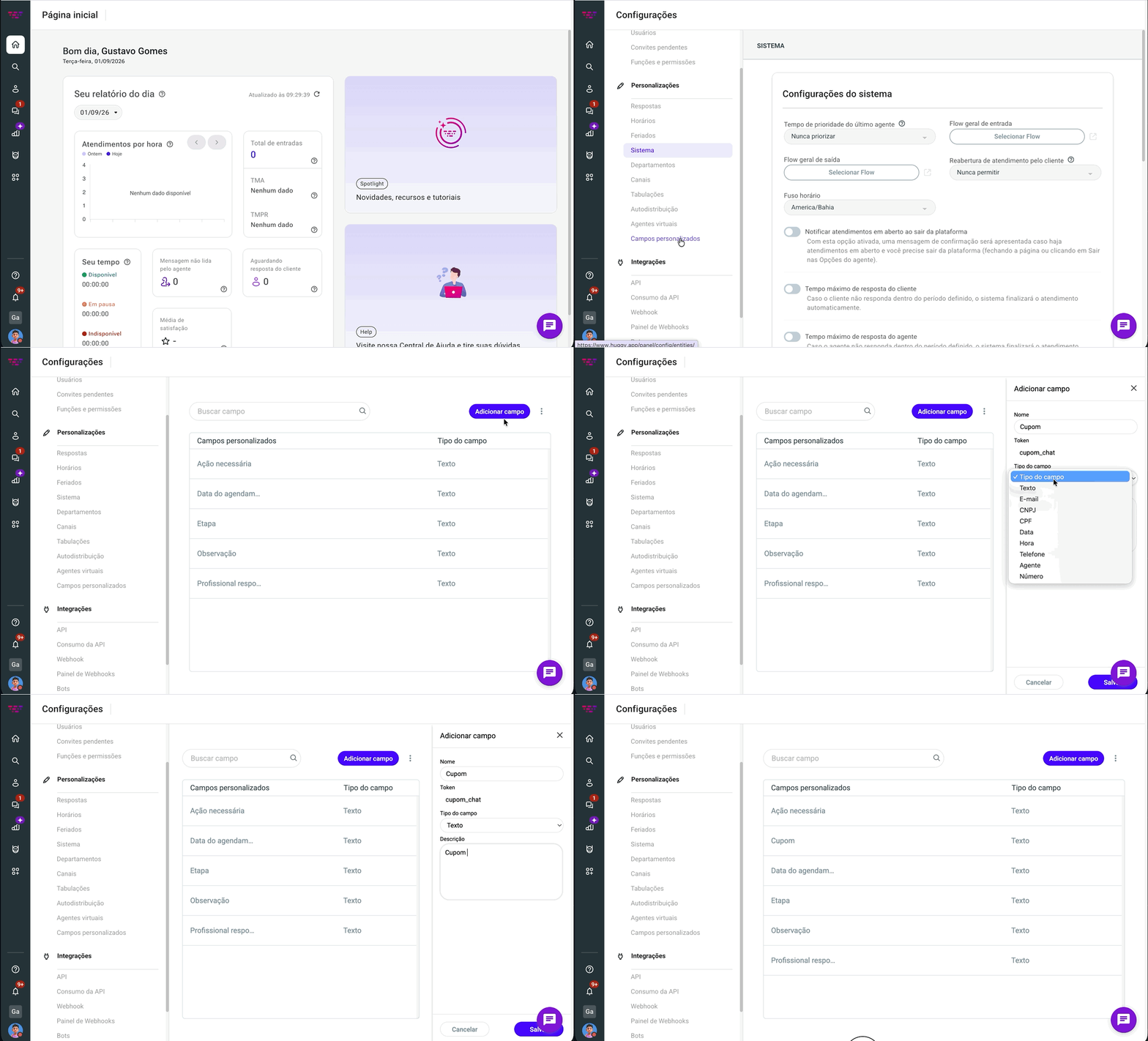
Para criar um novo campo personalizado na Huggy:
- Navegue até o menu Configurações > Campos personalizados.
- Escolha entre Contatos, Organizações ou Chats.
- Pressione o botão Adicionar campo.
- Preencha o Nome, Tipo do campo e Descrição.
- Para concluir, clique em Salvar.

Gostaria de comentar ou precisa de ajuda?