Um guia de transição para o novo Inbox

O novo Inbox é o módulo de conversas da plataforma Huggy, criado para oferecer uma experiência completa de relacionamento e conexão com seus contatos.
Se você tem uma conta conosco há mais de um ano, é provável que chegou a conhecer e até mesmo esteja familiarizado com a versão descontinuada do nosso clássico módulo de conversas.
Para facilitar a sua transição, preparamos este guia que destaca o que você precisa saber para aproveitar ao máximo as funcionalidades da nova versão.
Situações da conversa
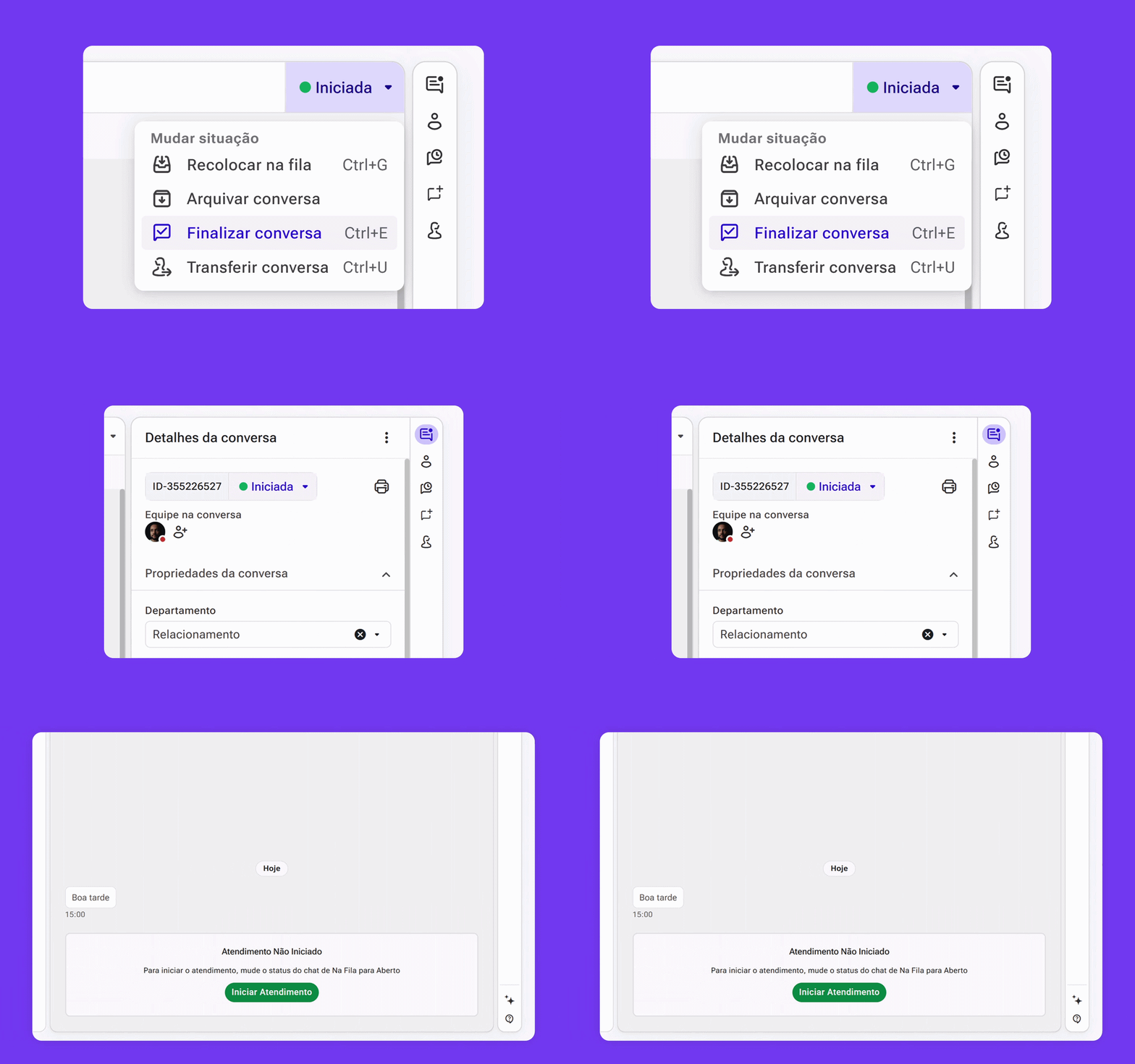
O novo Inbox facilita a organização do seu atendimento ao categorizar o status da conversa por meio de situações, que vão desde a primeira interação do seu contato com a automação até a finalização do atendimento.
Funciona assim:
- Automação: o chatbot está interagindo com seu contato
- Em espera: seu contato solicitou ou foi direcionado para o atendimento humano
- Iniciada: um membro da sua equipe está interagindo com seu contato
- Arquivada: a conversa foi arquivada para análise posterior
- Finalizada: a conversa com seu contato foi encerrada
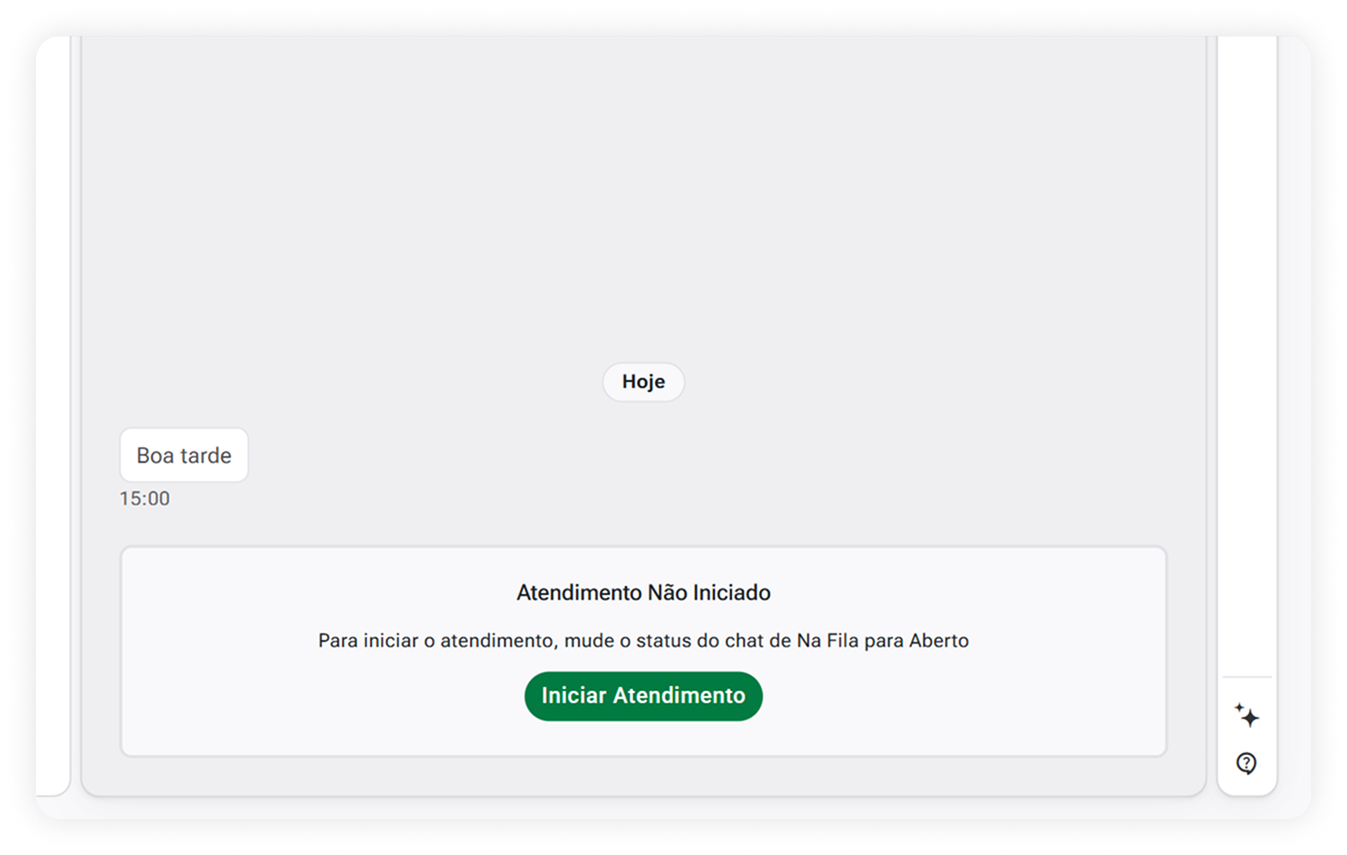
Para mudar a situação da conversa, basta interagir com o botão na parte superior direita do espaço do chat, pelos detalhes da conversa na lateral direita ou interagindo com os avisos na parte inferior do chat.
Como iniciar uma conversa
O novo Inbox permite que você inicie uma conversa de duas formas:
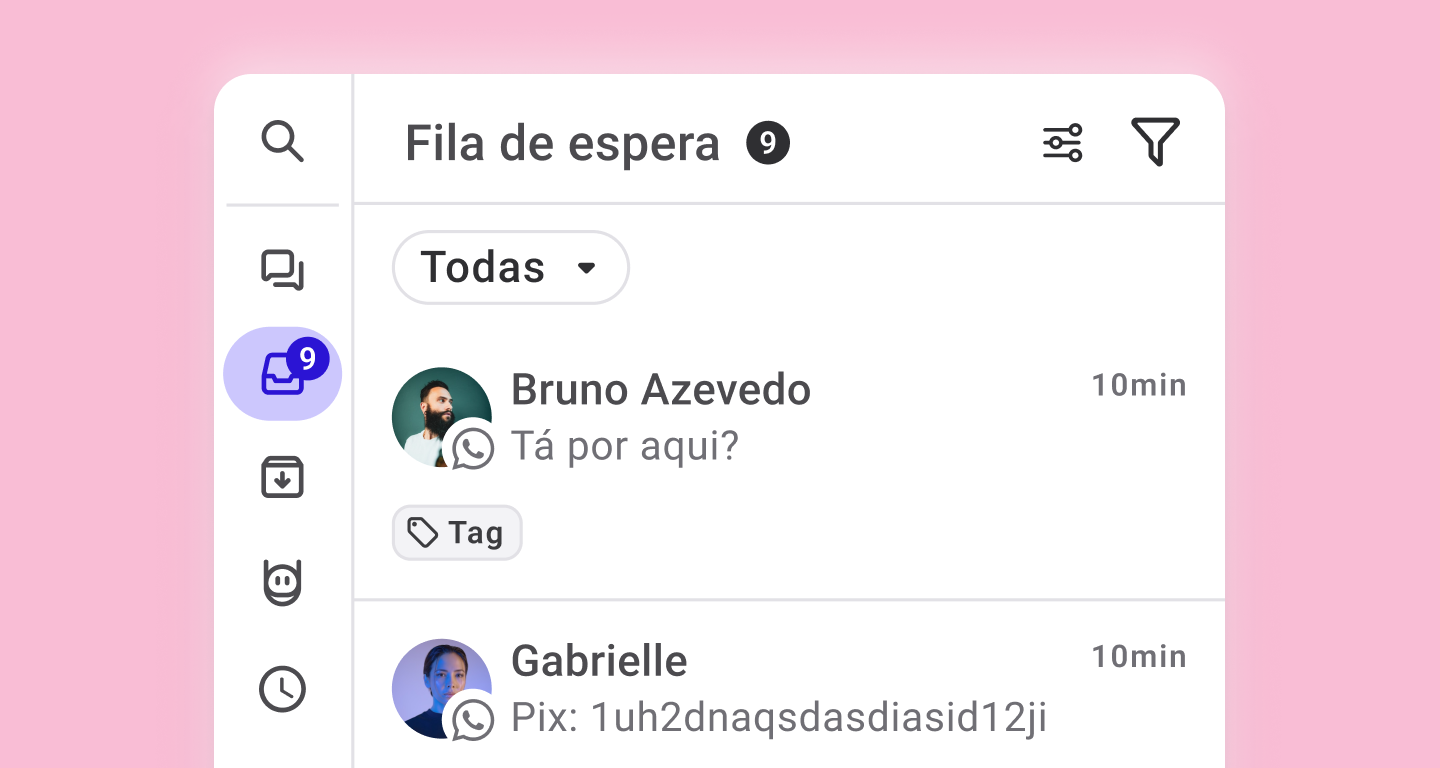
Pela fila de espera
Acesse a fila de espera para identificar os contatos que aguardam pelo seu atendimento. Para iniciar, basta mudar a situação do chat.
Iniciando uma nova conversa
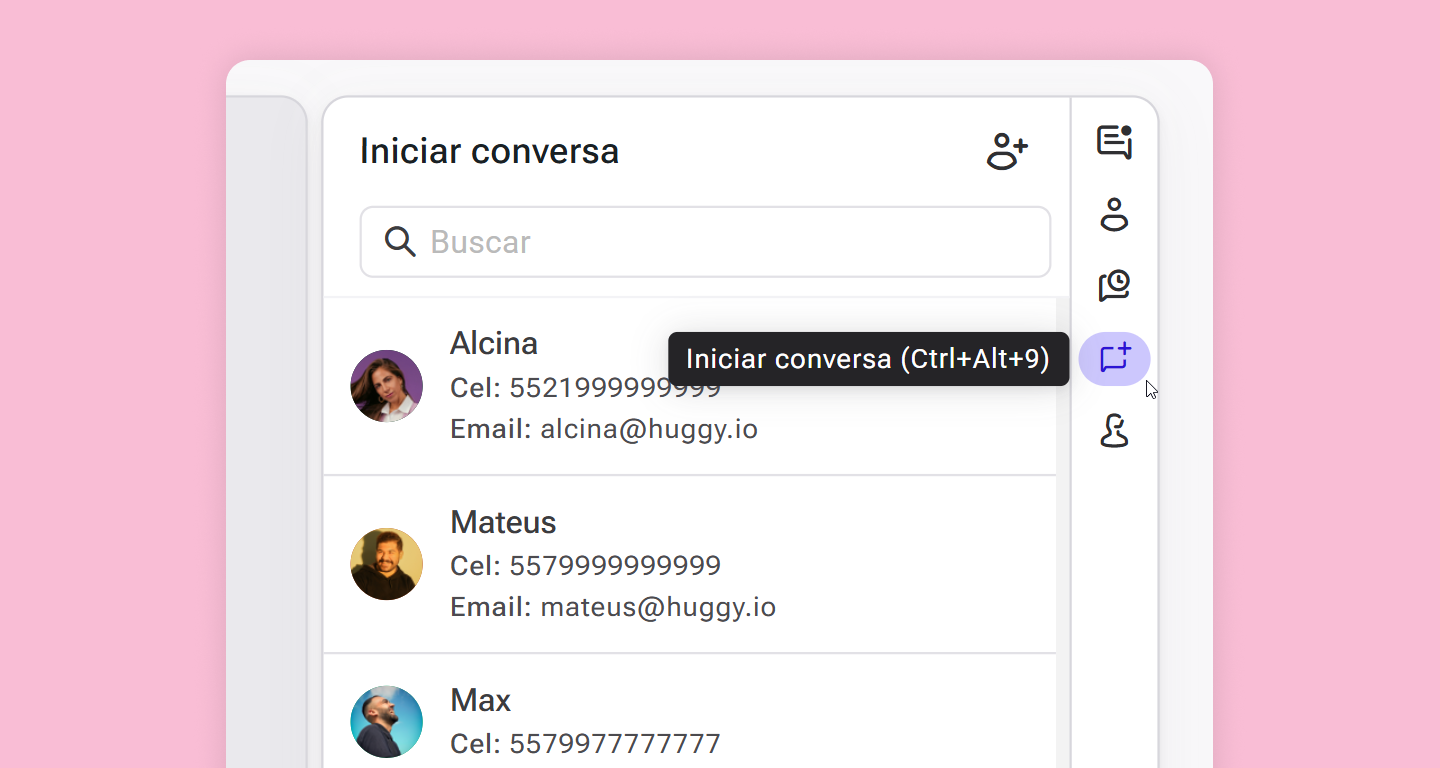
Use o botão Iniciar conversa na parte direita da tela para escolher um contato e o canal por onde você deseja iniciar uma conversa de forma ativa.
WhatsApp Business API
Se você já utiliza o WhatsApp Business API, está familiarizado com a janela de 24h e o envio de modelos de mensagem (templates).
O novo Inbox é otimizado para oferecer a melhor experiência de conversação para o WhatsApp do seu negócio. Ele informa quando a sessão não está ativa e fornece instruções para que você envie modelos de mensagem com segurança.
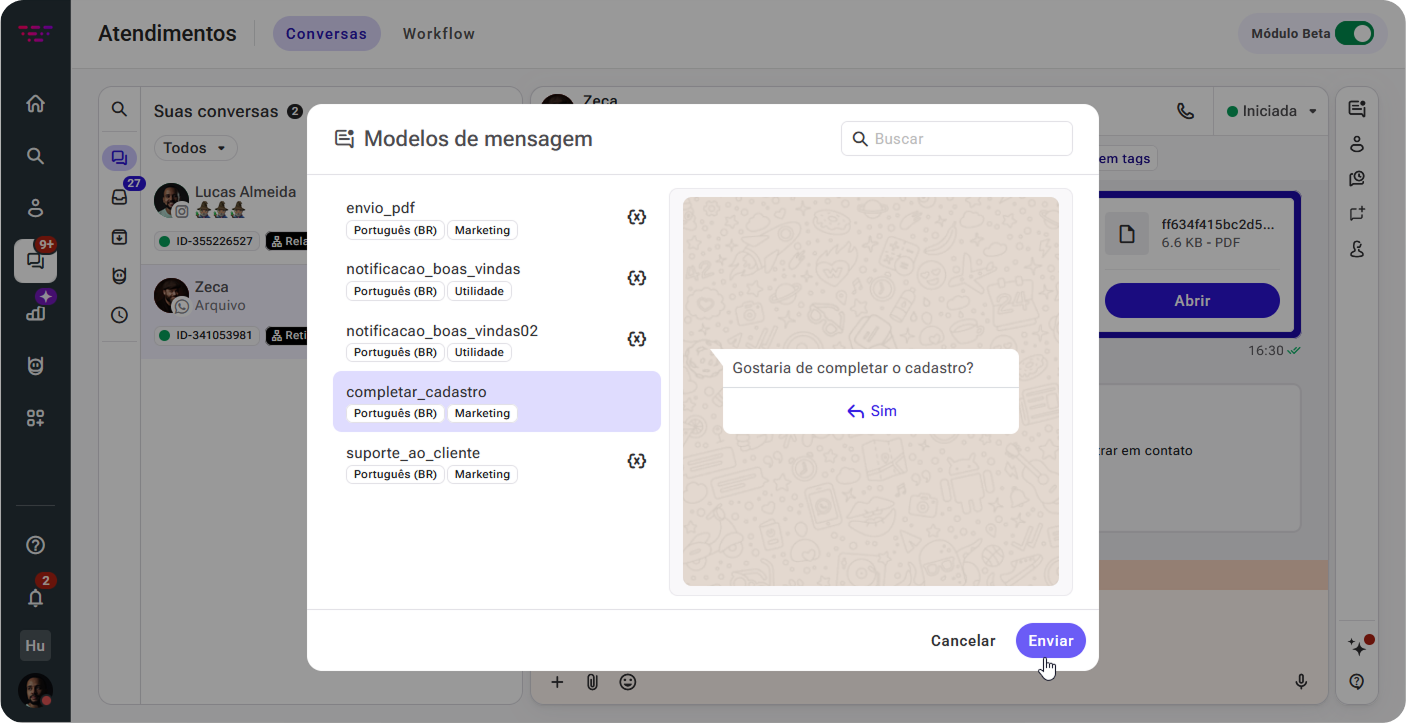
Para clientes que utilizam o provedor Huggy WhatsApp, há ainda uma série de recursos exclusivos, como a função de marcar mensagens em resposta, confirmação de leitura e as reações com emojis.
Espiar conversa
Diferentemente da versão clássica, a função de “espiar uma conversa”, ou seja, de visualizar as mensagens de um chat sem iniciar o atendimento, deixa de existir para se tornar um recurso padrão do novo Inbox.
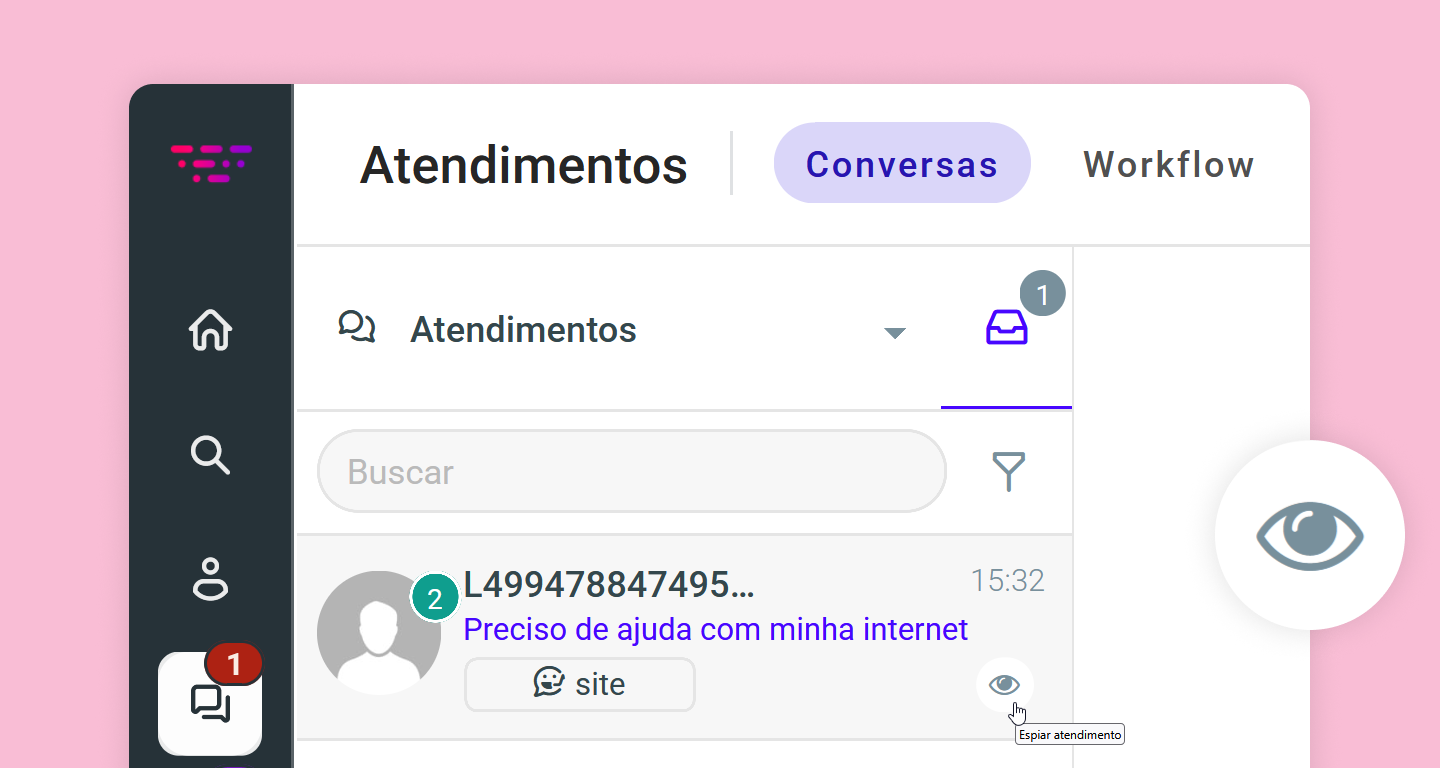
Isso significa que você já espia a conversa ao clicar nela, e o atendimento somente inicia quando você muda a situação.
Anotações
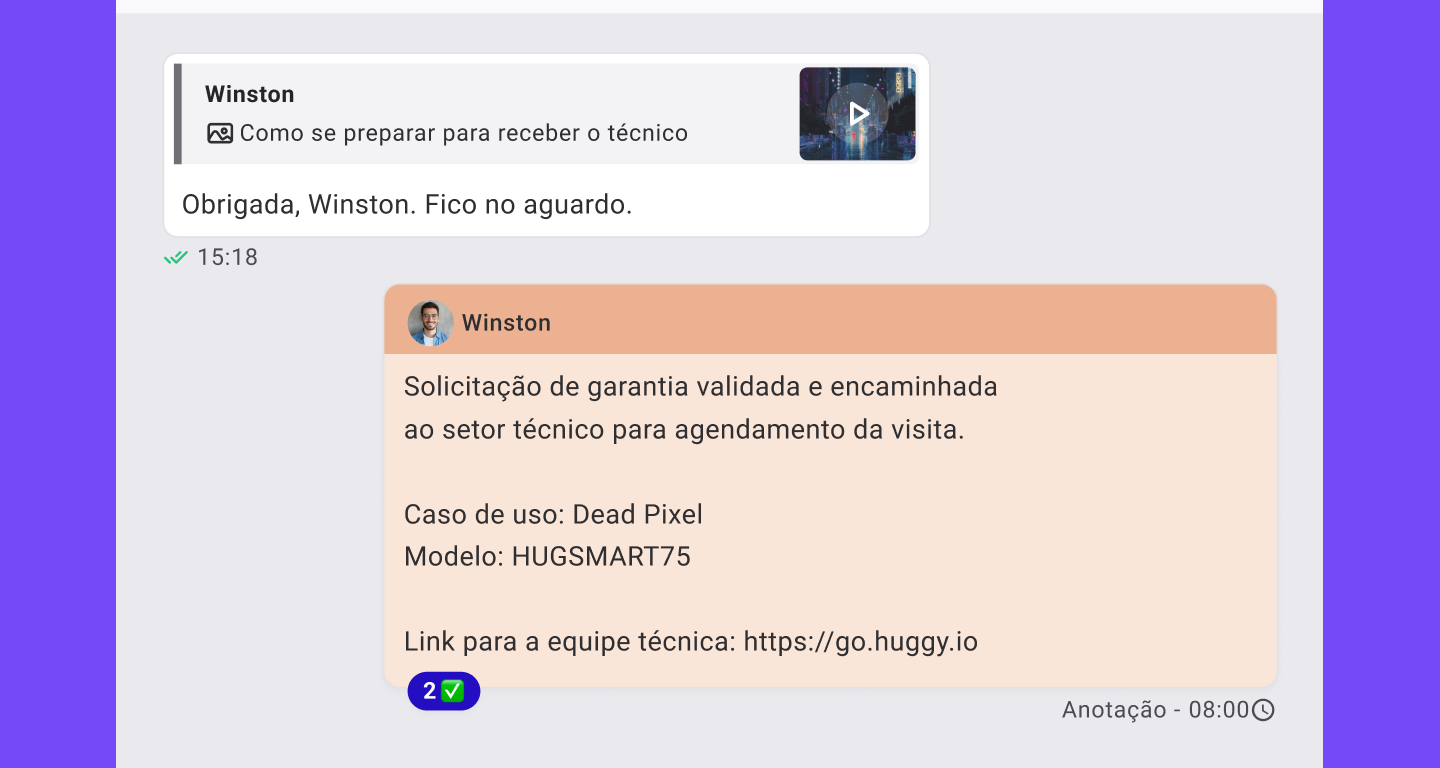
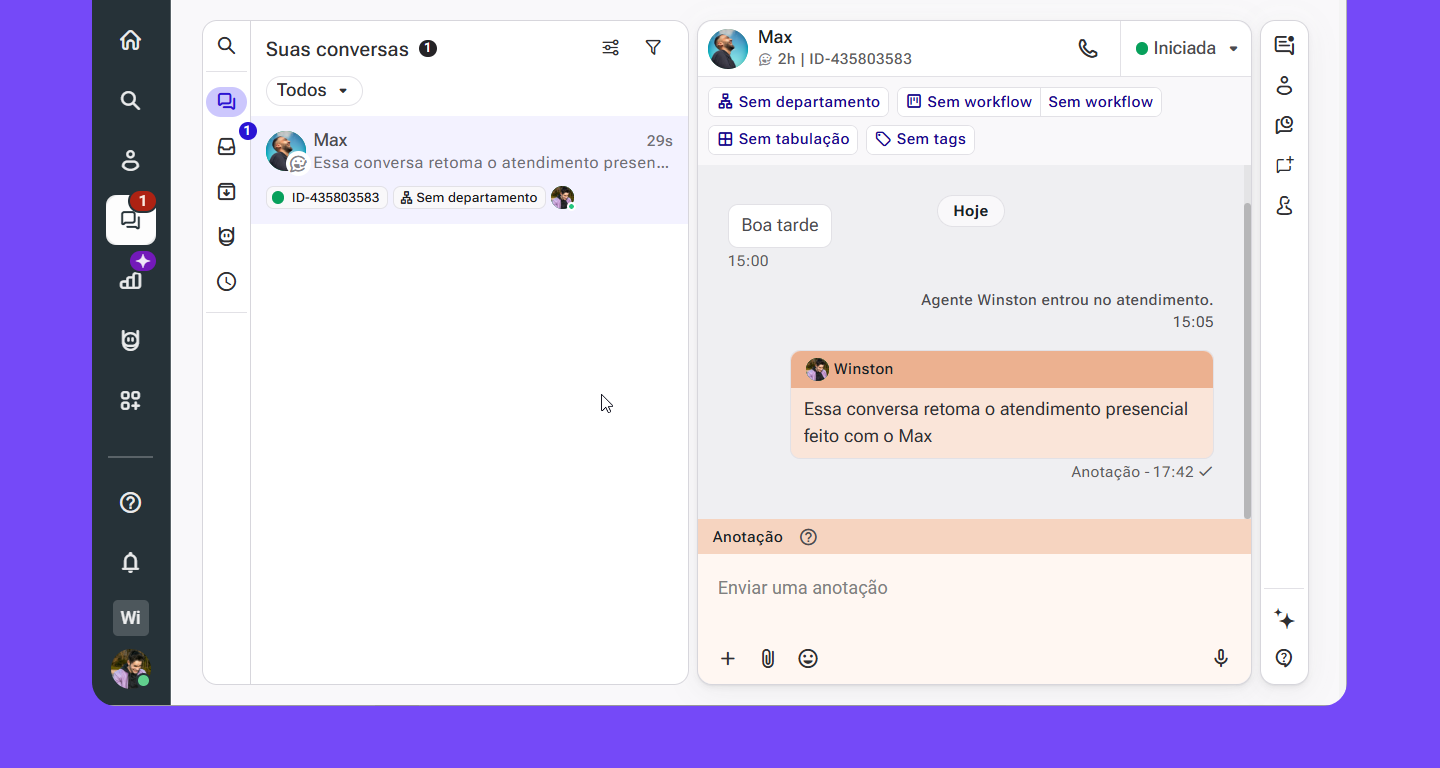
As mensagens internas agora se chamam Anotações. Você pode identificar as anotações pela cor laranja nas mensagens do chat.
Use as anotações para trazer informações adicionais no contexto da conversa e fornecer observações tanto para você mesmo como para outros membros da sua equipe.
Chat da equipe
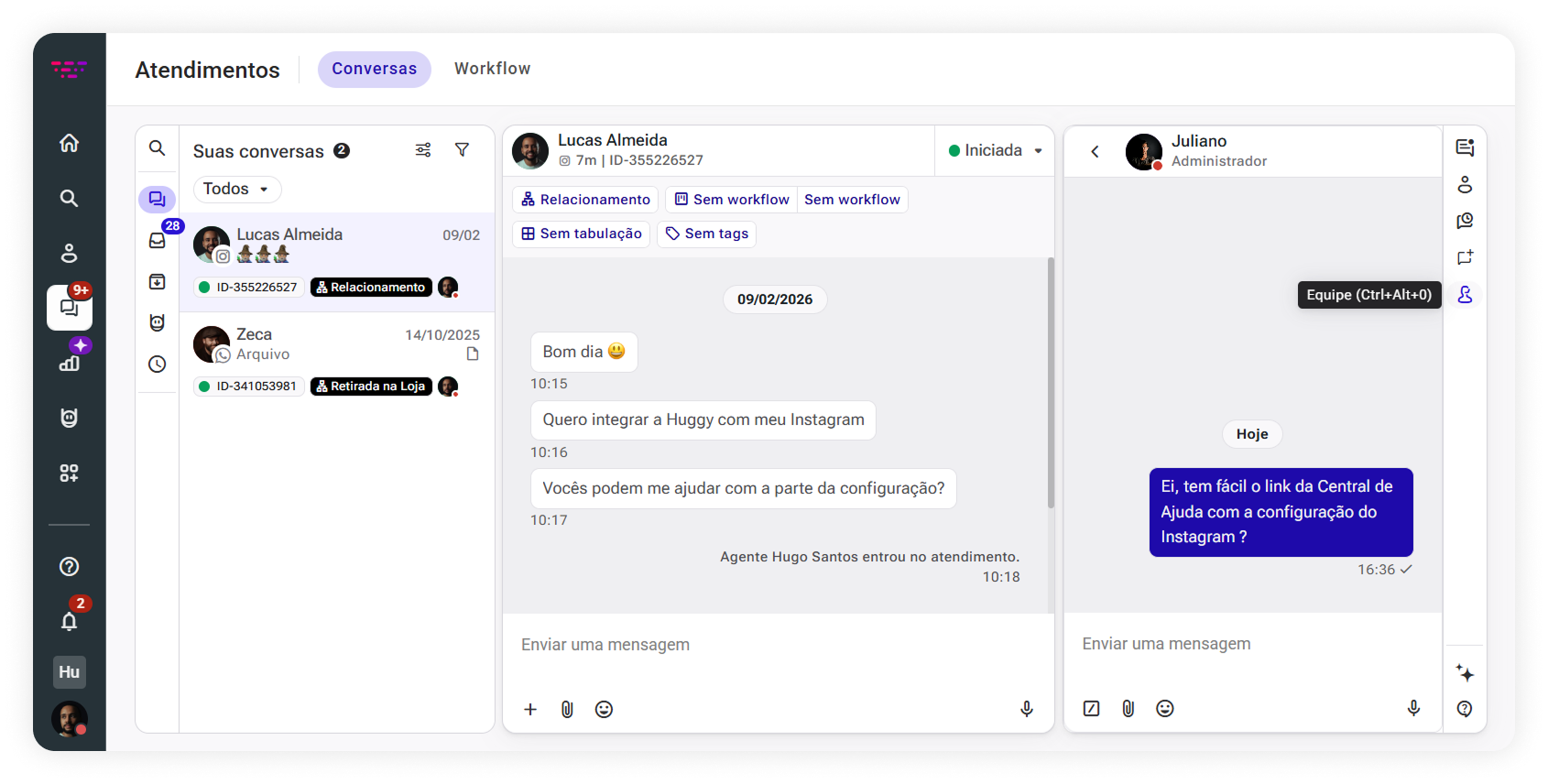
Ao habilitar o canal de Chat interno na plataforma, as conversas com os membros da sua equipe já não ficam mais misturadas com as que você já tem com seus contatos.
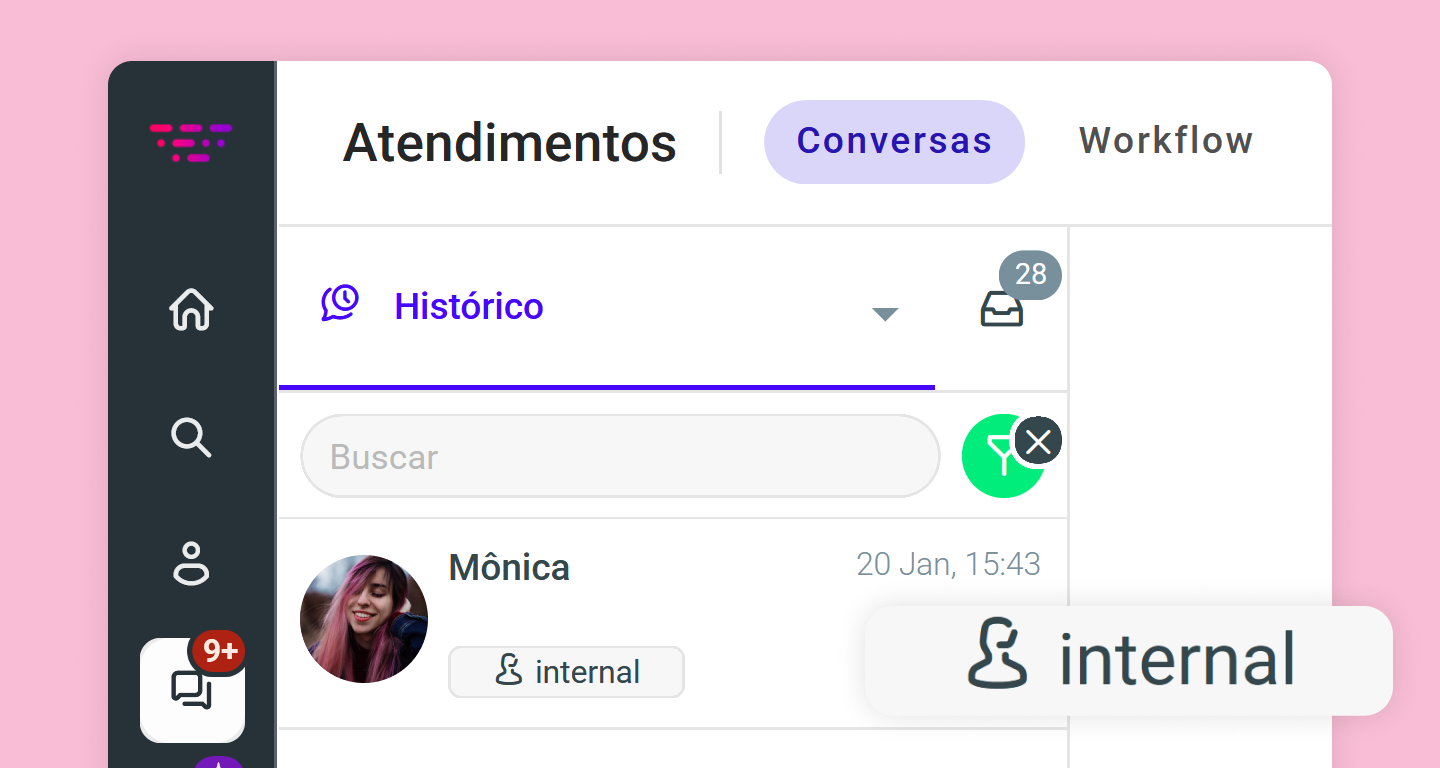
O novo Inbox traz um espaço exclusivo para suas interações internas, permitindo que você consiga conversar com seus colegas em uma aba lateral enquanto atende seus contatos.
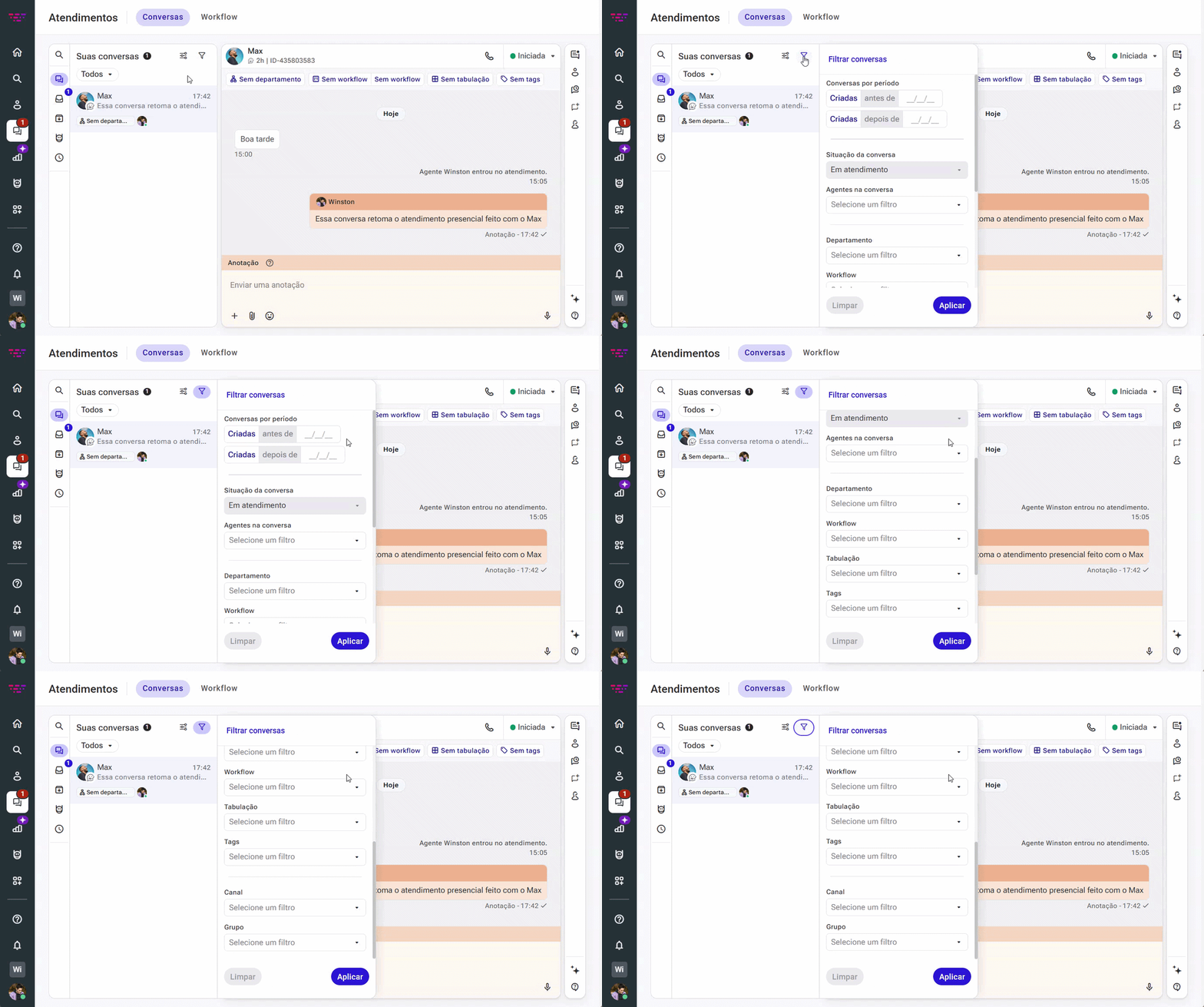
Filtros e busca parametrizada
O botão de filtros permanece em um local similar ao da versão clássica, mas agora com opções mais inteligentes para localizar conversas com mais precisão.
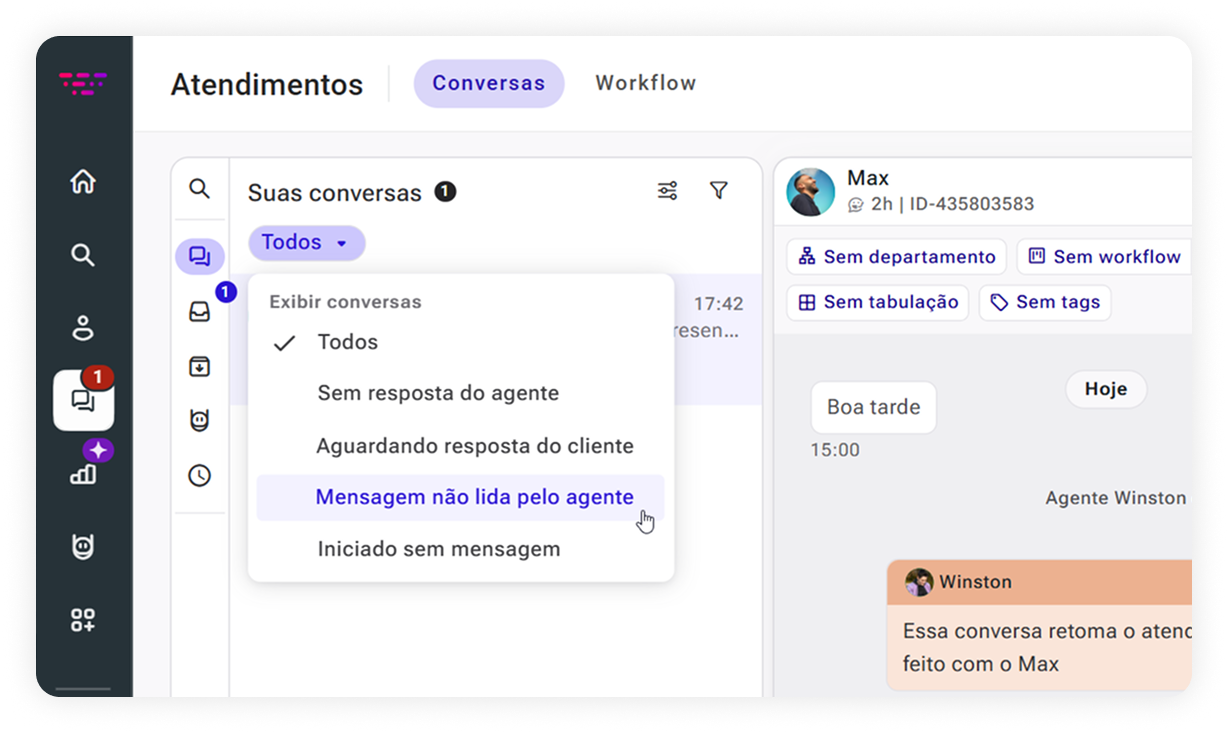
Há também os filtros rápidos, que permitem uma filtragem baseada nas interações da conversa (como listar apenas as conversas com mensagens não lidas).
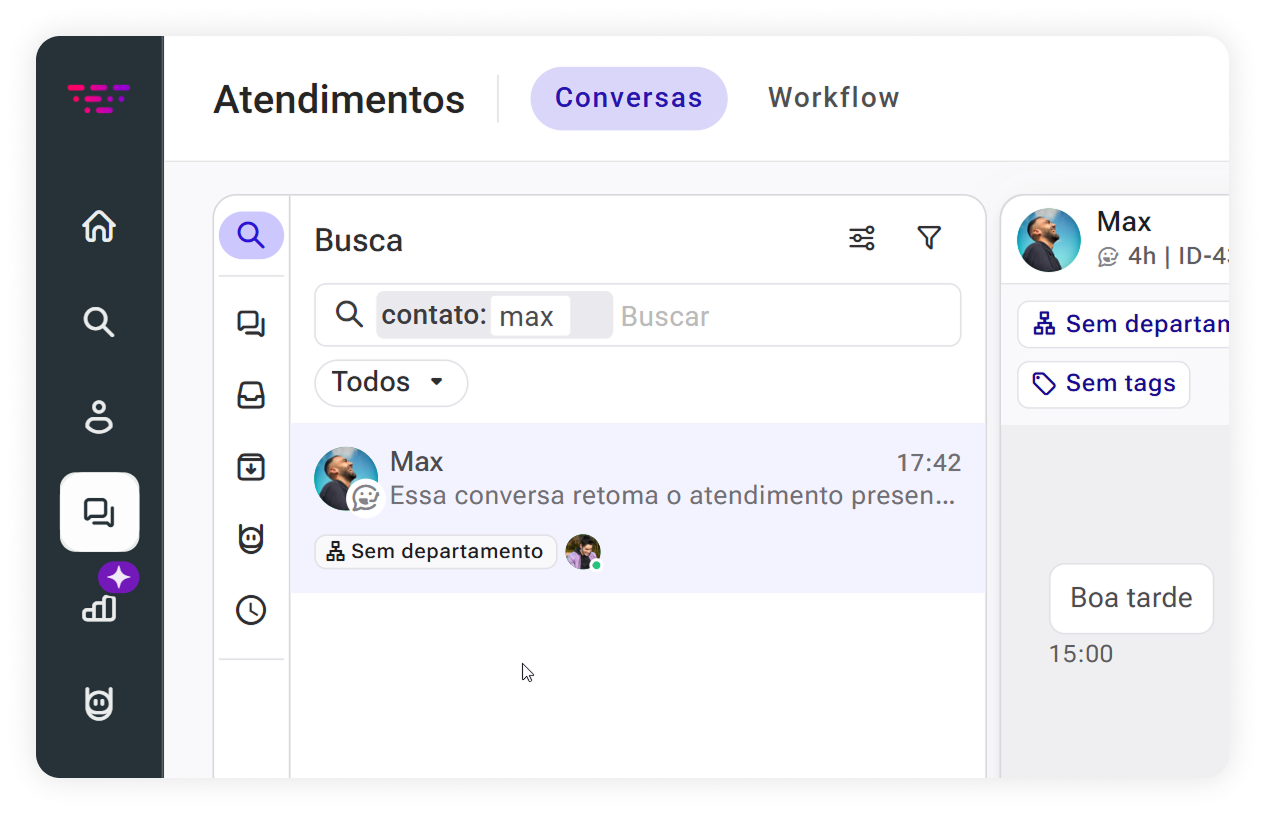
Já em relação à nova busca, ela agora conta com parâmetros para simplificar a localização de uma ou mais conversas em específico.
Layout de exibição
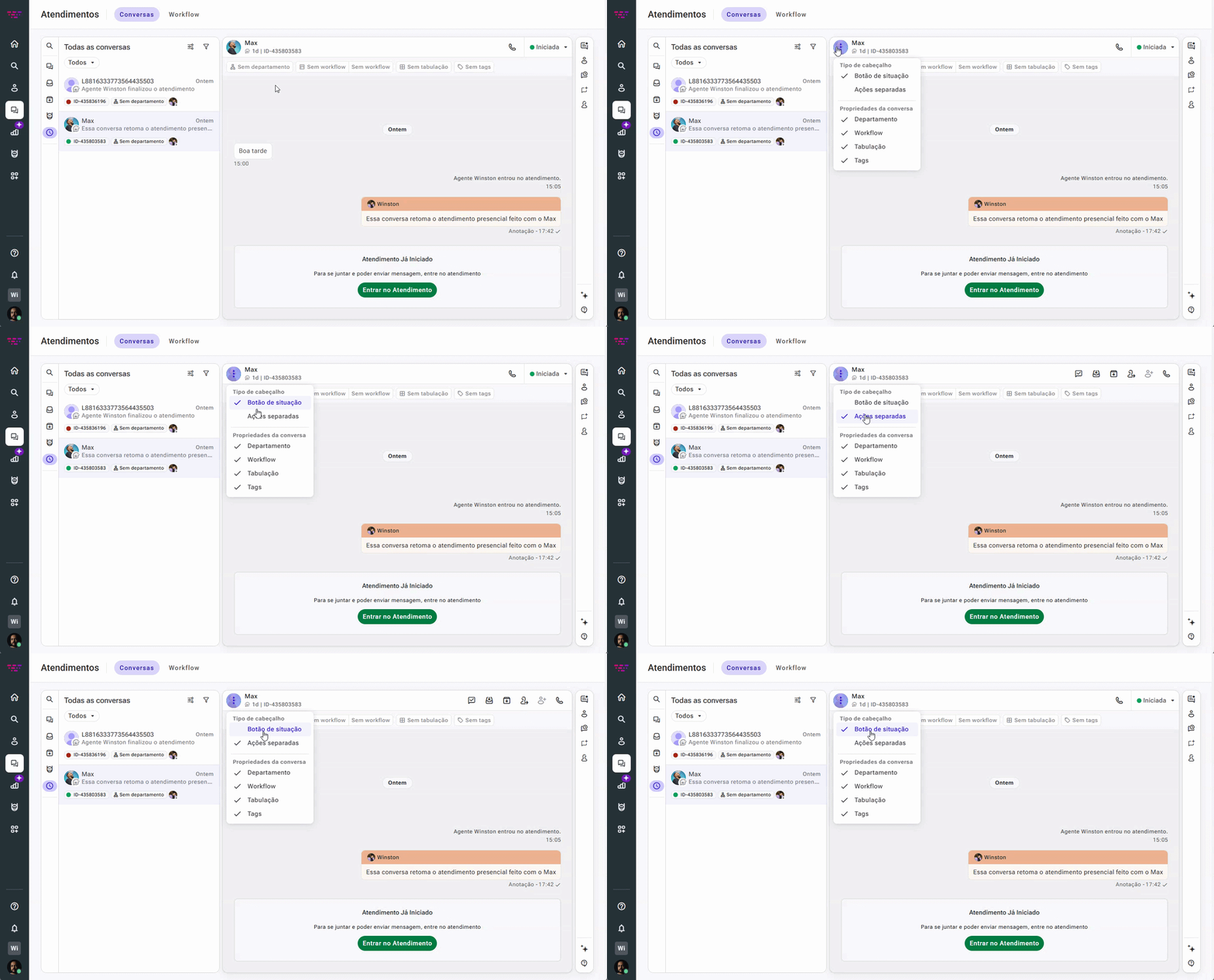
O novo Inbox oferece dois tipos de cabeçalho para o espaço do chat: um com o botão de situação, que é o padrão do sistema, e outro com as ações separadas em botões, que traz uma experiência mais próxima da versão clássica.
Você pode alternar entre os tipos de cabeçalho ao clicar na imagem de perfil do contato em uma conversa aberta.
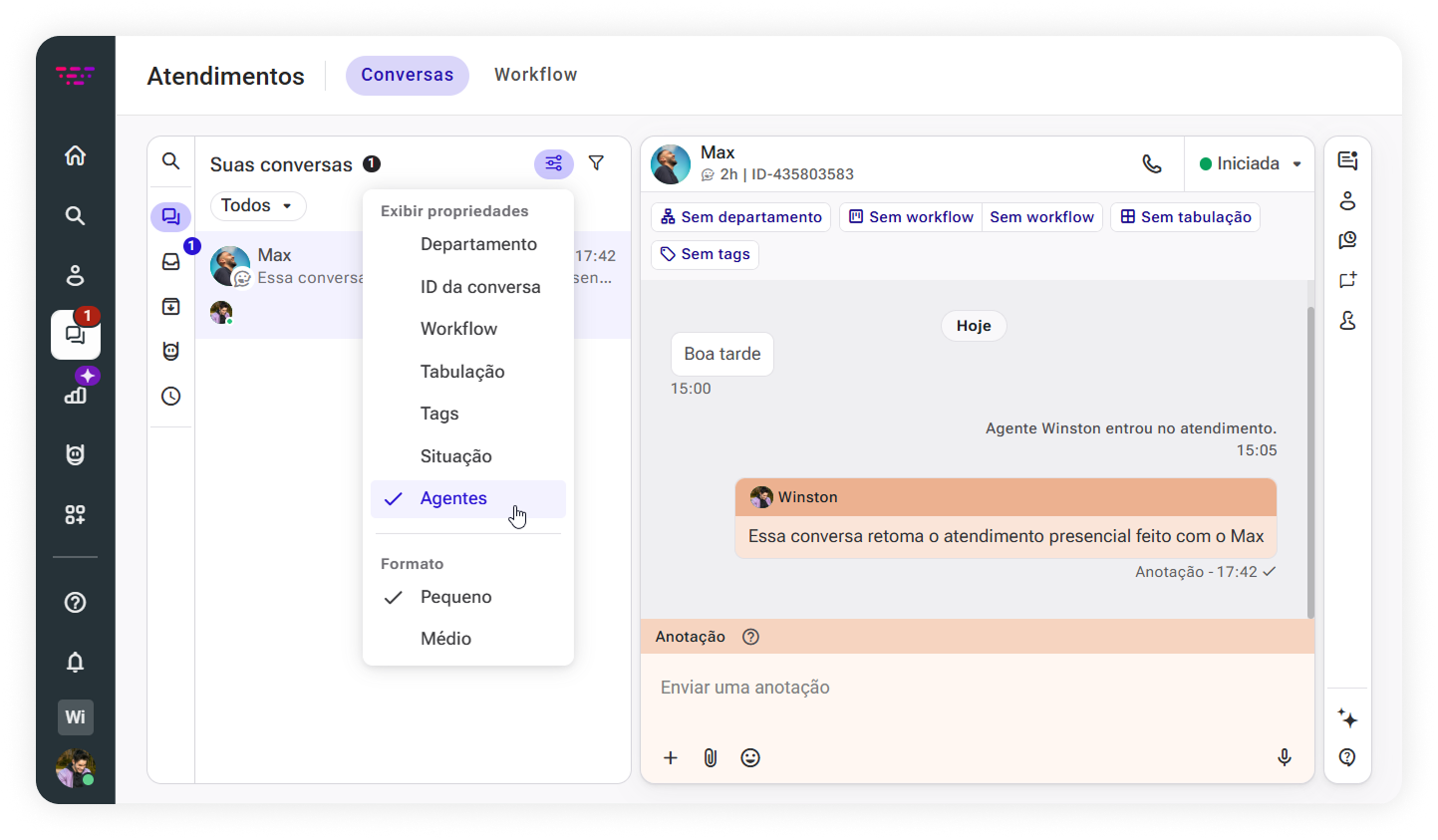
Outra dica é que, na listagem de conversas, exibimos algumas propriedades de cada chat, como o canal de atendimento, departamento associado e o identificador único (id).
Mas você pode deixar a exibição do seu jeito e definir quais informações devem aparecer.
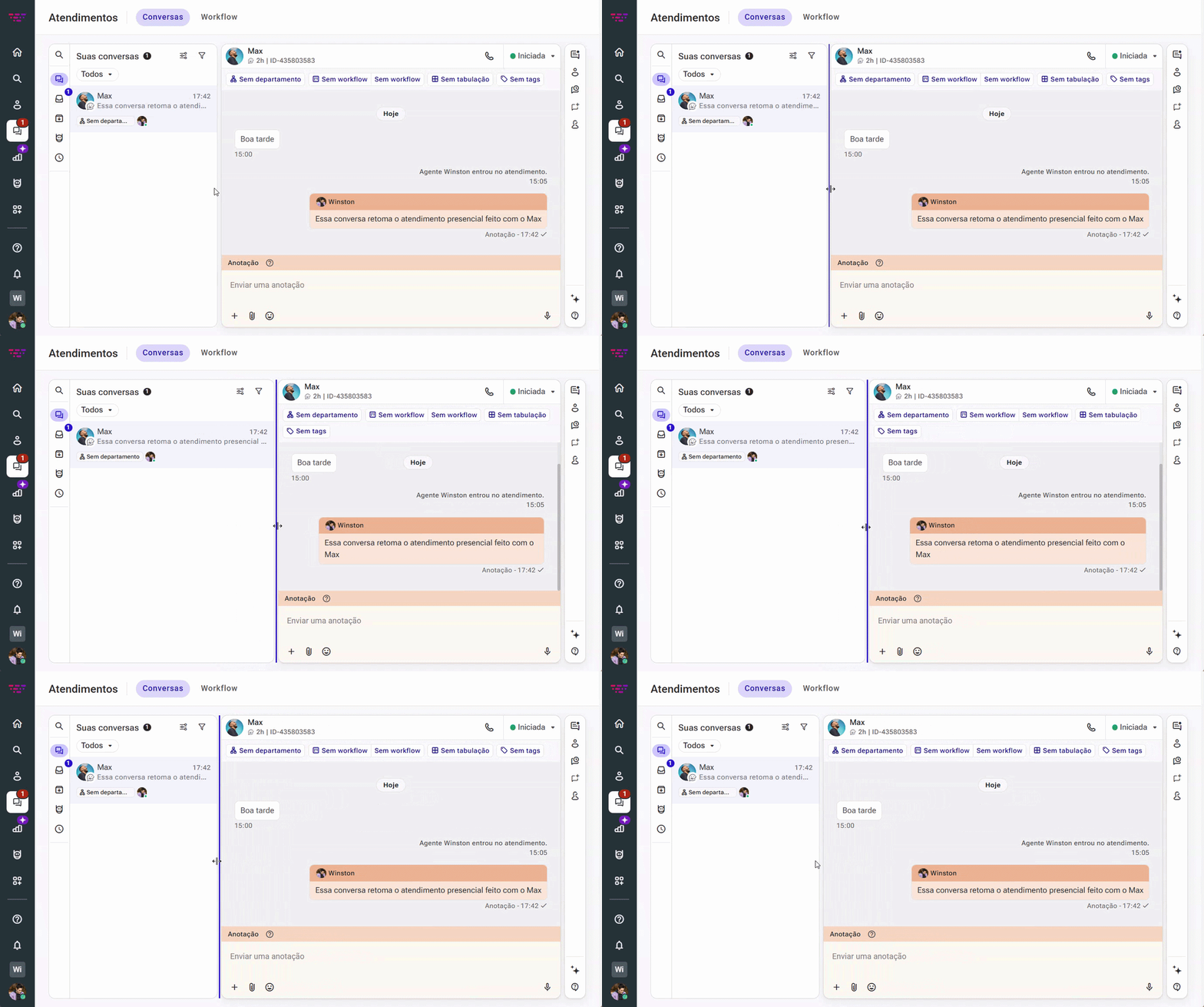
O tamanho do espaço utilizado para exibir a listagem de chats também pode ser alterado, seja ocupando mais ou menos espaço da sua tela.
Estamos à disposição para apoiar você a aproveitar ao máximo o nosso novo Inbox.
Caso tenha qualquer dúvida a respeito dessa solução, entre em contato com nosso suporte.

Gostaria de comentar ou precisa de ajuda?
Artigos Relacionados