Como criar modelos de mensagem na Zenvia para uso na Huggy

Se você utiliza o provedor Zenvia, siga este tutorial para aprender a criar modelos de mensagem (templates) e integrá-los à Huggy.
Criando um modelo de mensagem na Zenvia
Acesse sua conta, vá para Produtos > Templates de mensagens > Visualizar templates e clique em Novo template.
Agora, preencha o formulário com os dados do seu modelo de mensagem:
- Nome do Template: Insira um nome para identificar o seu modelo
- Categoria: Selecione a categoria correspondente ao objetivo da sua mensagem:
- Marketing: Promoções, campanhas e novidades.
- Autenticação: Códigos de verificação, autenticação em dois fatores.
- Utilidade: Atualizações de status, confirmações de pedidos, lembretes, etc.
- Idioma: Defina o idioma da mensagem.
- Número de telefone: Selecione o número do seu WhatsApp Business API.
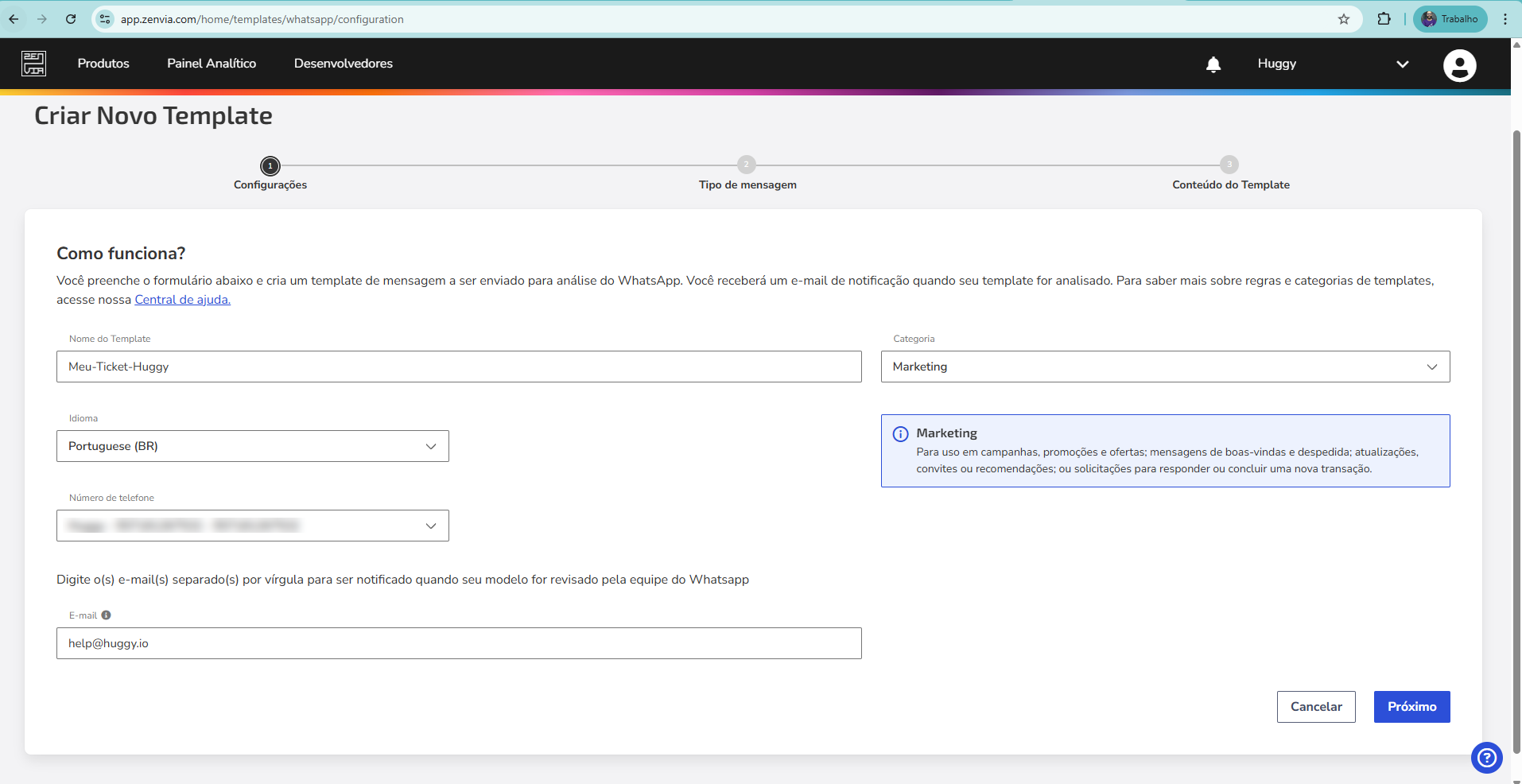
Clique em Próximo, selecione Mensagem simples e clique novamente em Próximo.
Preencha o Corpo da mensagem com o conteúdo que será submetido à aprovação.
Ele deve conter uma ou mais variáveis entre chaves duplas.
Informe também exemplos de dados reais que poderão ser utilizados nos nas variáveis, como: {{nome}} Ygor e {{ticketId}} 25999367.
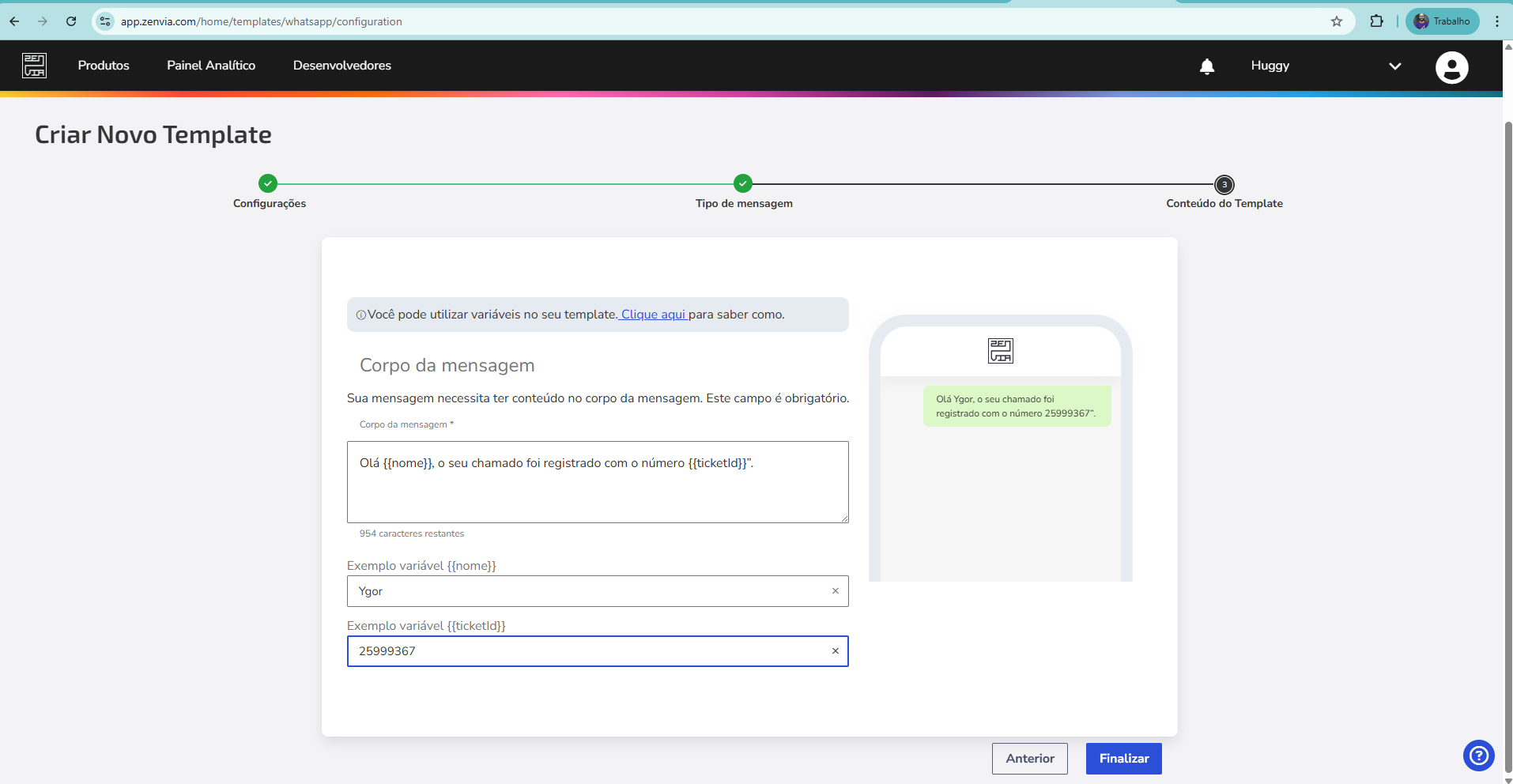
Clique em Finalizar e aguarde.
Seu modelo de mensagem passará pelo processo de aprovação da Meta que pode levar alguns minutos.
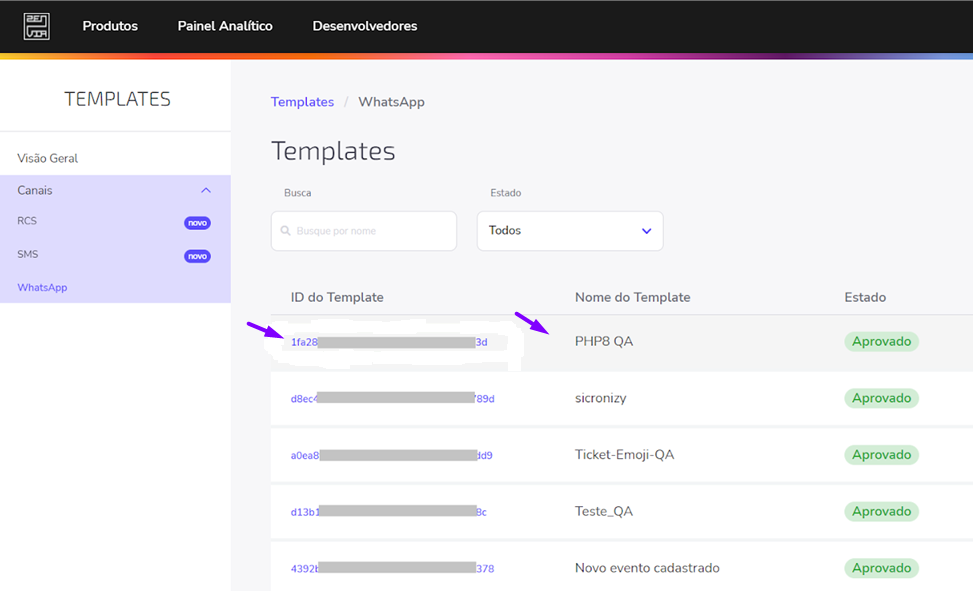
Após seu modelo ser aprovado, acesse Produtos > Templates de mensagens e salve o ID do Template e o Nome do Template.
Cadastrando um modelo de mensagem na Huggy
Uma vez que seus modelos de mensagem já foram cadastrados na Zenvia, é preciso configurá-los na Huggy.
Para isso, acesse sua conta na Huggy, vá para Configurações > Canais > WhatsApp Business API e selecione sua conta Zenvia.
Na tela seguinte, pressione o botão Criar modelo.
No formulário, preencha o campo Nome, com o "Nome do Template" e adicione no campo Namespace o "ID do Template".
Em seguida, pressione o botão Continuar.
Selecione o Idioma correspondente e adicione o Corpo da mensagem incluindo as variáveis e clique em Salvar.
Seguindo esses passos, seu modelo estará pronto para ser utilizado na Huggy.

Gostaria de comentar ou precisa de ajuda?