Como criar um flow para fazer disparos no WhatsApp com a Rotik

Com a Huggy, você pode construir automações conectadas à Rotik e outras ferramentas para envio de mensagens no WhatsApp.
Esse recurso expande as possibilidades de desenhar experiências conversacionais e agrega funcionalidades exclusivas para seu atendimento.
Neste artigo, iremos ajudar você a construir um fluxo conversacional na Huggy, com o Flow, para que seja usado em suas ações de comunicação ativa no WhatsApp.
Confira o vídeo e o passo a passo a seguir:
O fluxo de exemplo
Neste exemplo, mostraremos como configurar o fluxo na Huggy para enviar uma mensagem inicial com botões interativos:
Temos uma novidade disponível para você.
Deseja receber mais detalhes?
SIM | NÃO
O fluxo vai aguardar a resposta do cliente e só vai avançar conforme o cliente responder, assegurando total conformidade com as diretrizes da Meta.
Além disso, utilizaremos funcionalidades exclusivas da Huggy para gerar mais personalização e enriquecer a experiência dos seus clientes ao interagirem com você.
Requisitos
Antes de começar, verifique se você possui:
- Acesso à Rotik.
- Acesso ao módulo Automação da Huggy.
- Um canal do WhatsApp Business API configurado na Huggy.
- Um modelo de mensagem criado e aprovado pela Meta, semelhante ao exemplo deste artigo, com botões de resposta rápida.
Importando o modelo
Para facilitar a configuração, preparamos um modelo de flow com as principais ações já configuradas.
Para utilizá-lo, crie um projeto em Automação > Adicionar Projeto ou adicione-o a um projeto preexistente em sua conta.
Adaptando o flow
Agora, é necessário adaptar o flow para funcionar em sua conta.
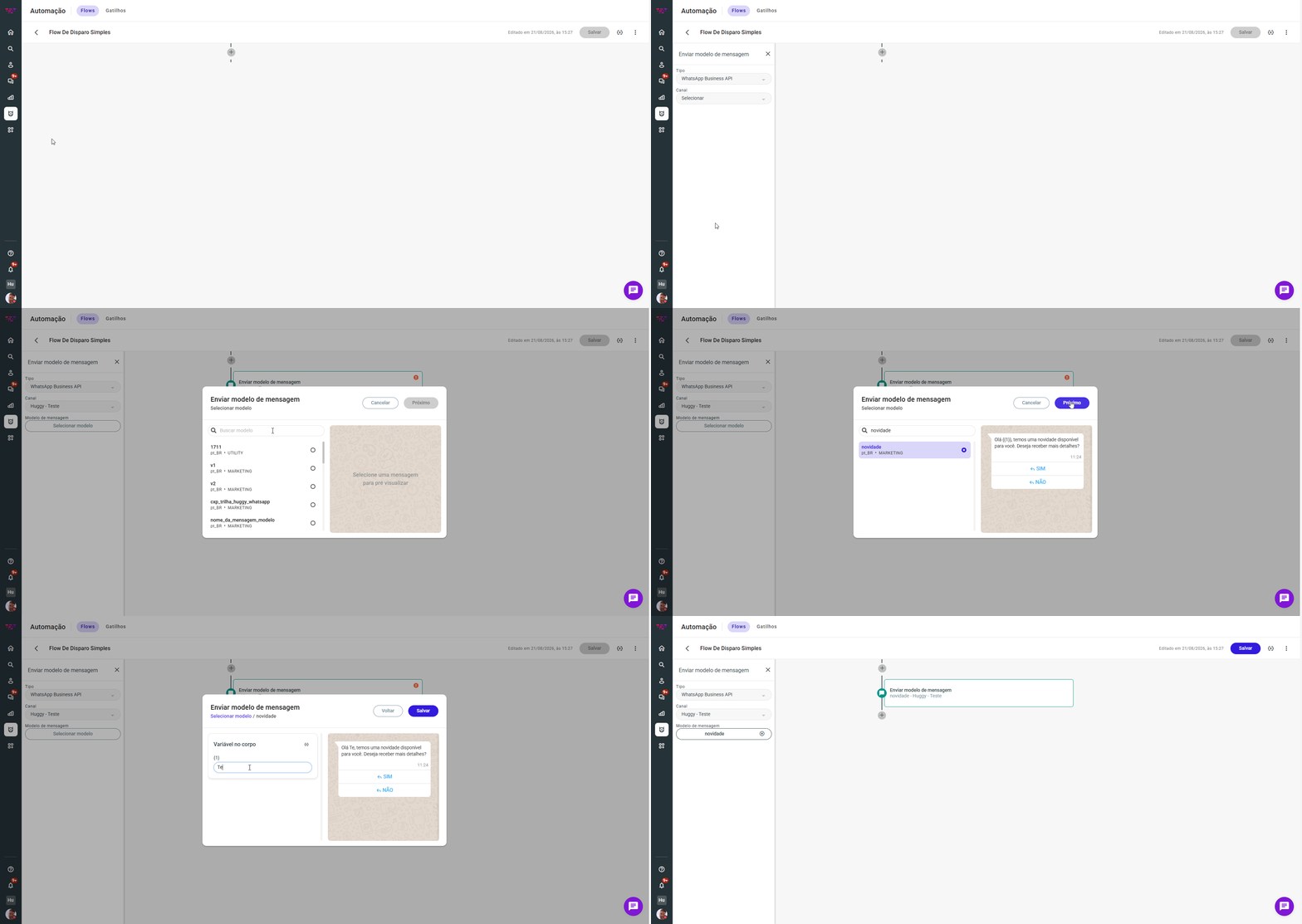
Na ação Enviar modelo de mensagem, selecione o modelo que você criou anteriormente.
Revise as ações e os caminhos da jornada para garantir que estejam de acordo com o seu atendimento.
Entendendo a estrutura do fluxo
Confira as ações usadas no fluxo para enviar mensagens no WhatsApp e direcionar o cliente:
- Enviar modelo de mensagem
Essa ação realiza o envio do modelo escolhido.
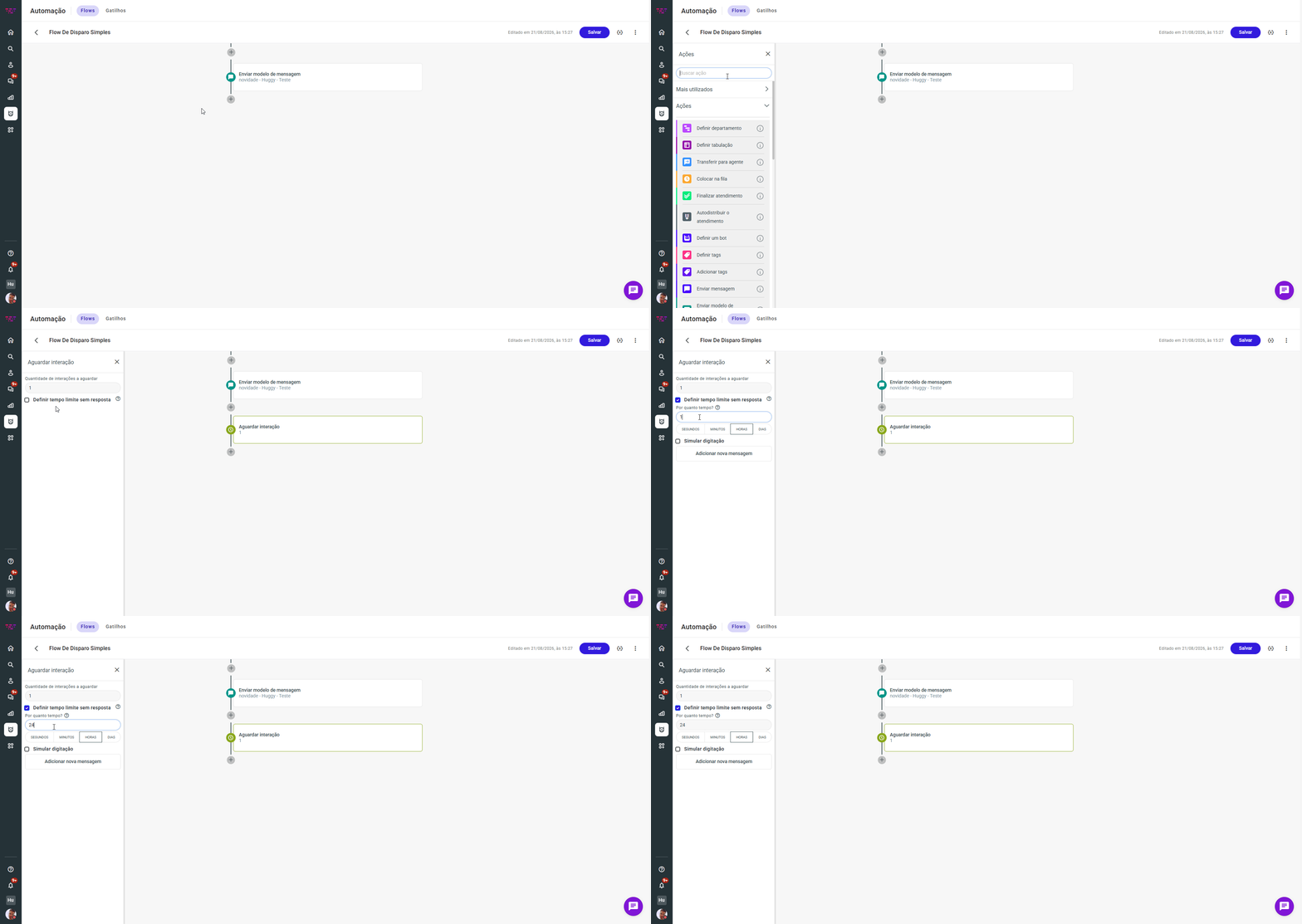
- Aguardar interação
Utilizamos esta ação para garantir que o fluxo de mensagens só avance após a resposta do cliente no chat, evitando possíveis penalidades da Meta.
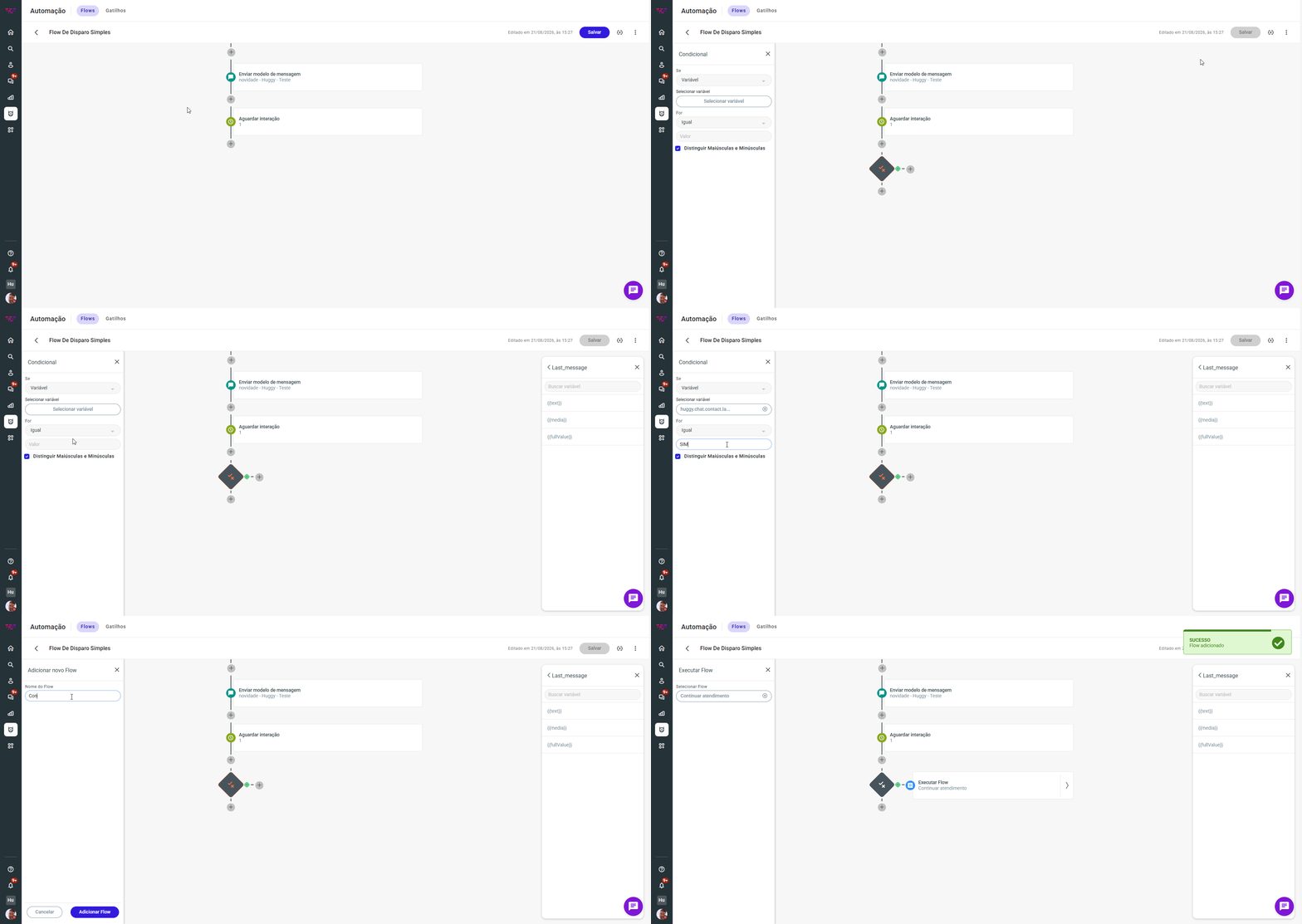
- Condicional
Configure uma ação Condicional para cada botão do modelo de mensagem.
Para a resposta SIM:
- Variável: {{huggy.chat.contact.last_message.text}}
- Condição: Igual ou Contém
- Valor: SIM
No lado direito da Condicional, adicione a ação Executar Flow para direcionar o cliente ao fluxo desejado.
Nele, você pode fornecer mais informações, transferir o contato para uma fila de atendimento ou encaminhá-lo a um especialista, por exemplo.
Para a resposta NÃO:
- Variável: {{huggy.chat.contact.last_message.text}}
- Condição: IGUAL ou CONTÉM
- Valor: NÃO
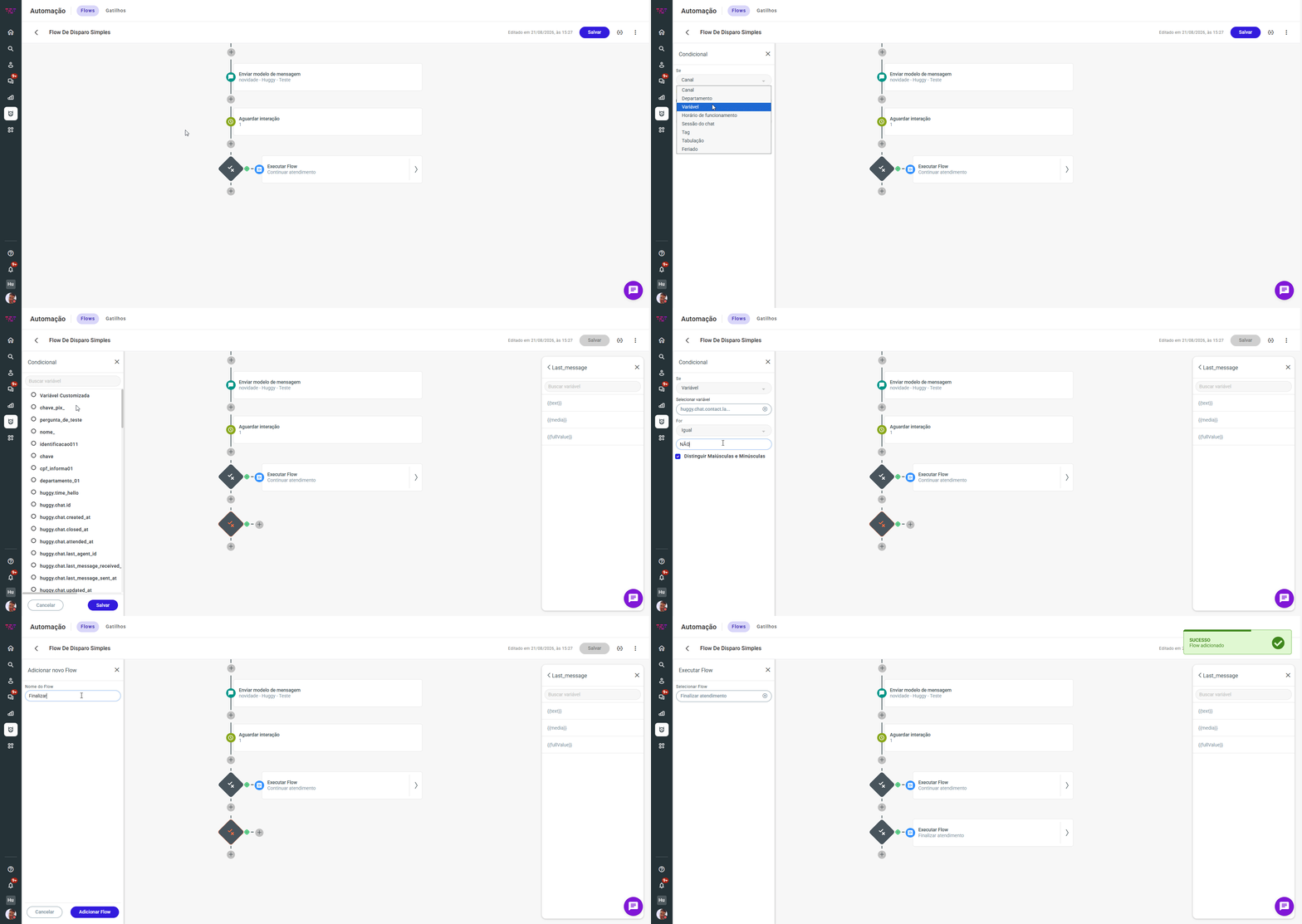
No lado direito da ação Condicional, utilize a ação Executar Flow para executar outro fluxo, como enviar uma mensagem de agradecimento e finalizar o atendimento.
- Colocar na fila
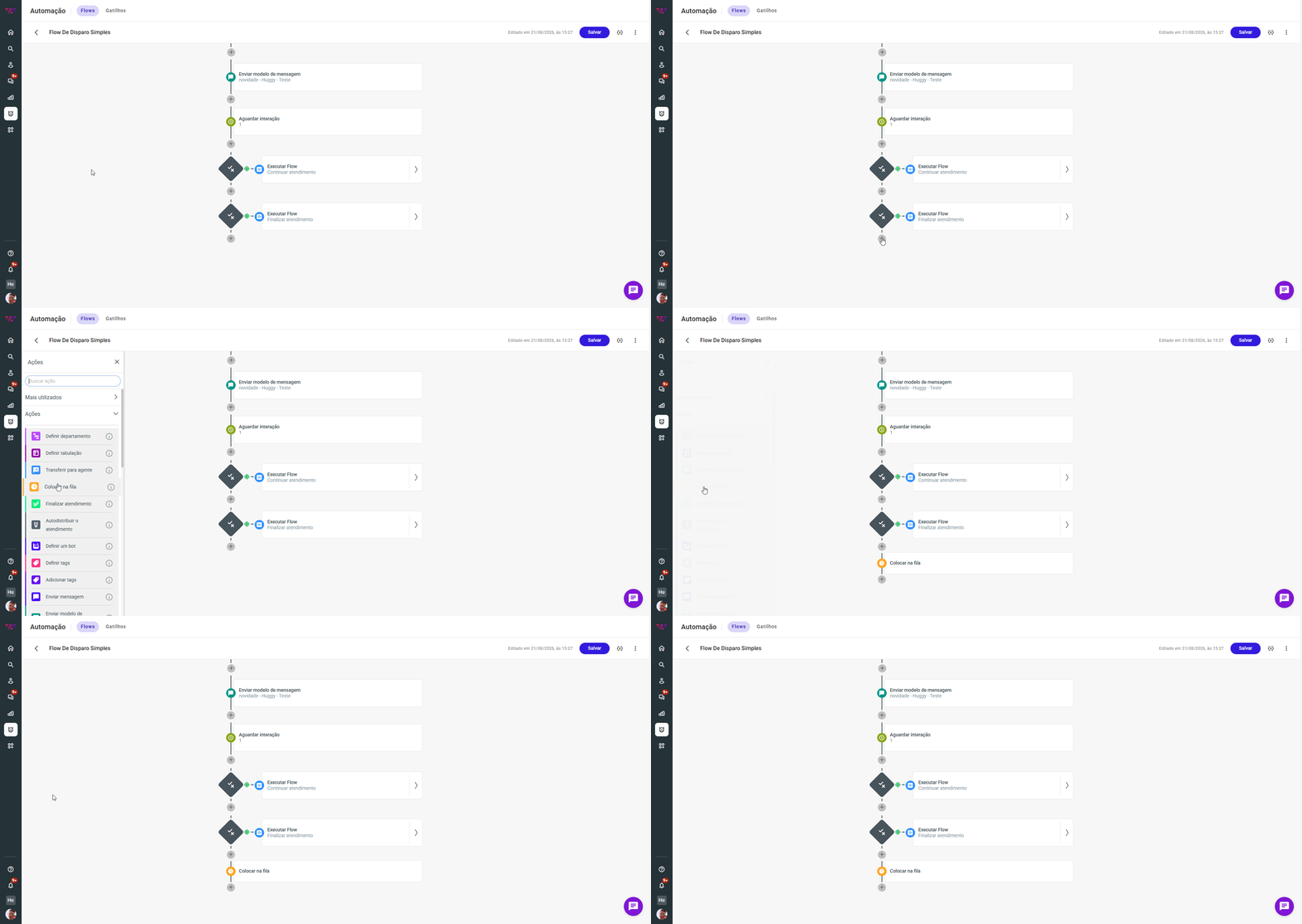
Utilize a ação Colocar na fila para direcionar o atendimento quando o cliente não responder no prazo configurado ou enviar uma opção inválida, conforme as regras do fluxo.
Executando o flow pela Rotik
Depois de configurar o flow na Huggy, acesse a Rotik para configurar o disparo.
Recomendações:
- Certifique-se de possuir um canal WABA configurado e um modelo de mensagem adequado ao disparo.
- Selecione o modelo de mensagem vinculado ao canal correto.
- Confira as ações Condicionais e os caminhos de atendimento antes de iniciar os disparos.
- Efetue testes para validar o envio da mensagem e o direcionamento das respostas.
Evolua suas automações
Agora que você aprendeu a construir seu primeiro disparo, aproveite todo o potencial do Flow da Huggy com a Rotik.
Crie jornadas personalizadas e explore novos caminhos para direcionar seus clientes conforme suas necessidades.

Gostaria de comentar ou precisa de ajuda?