Como integrar seu WhatsApp MessageBird na Huggy
Neste tutorial, você vai aprender a conectar seu número WhatsApp do provedor MessageBird na Huggy.
Localizando os dados no MessageBird
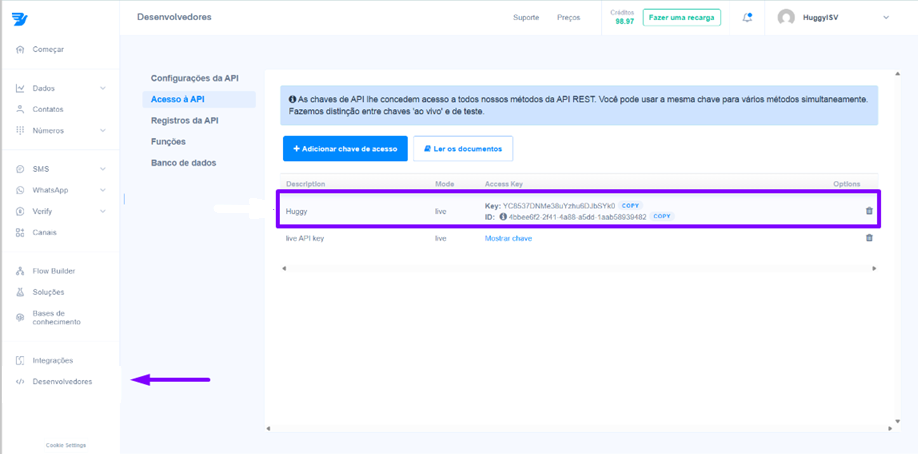
Em sua conta MessageBird, vá para Desenvolvedores > Acesso à API.
Copie o código Key e guarde em um local seguro.
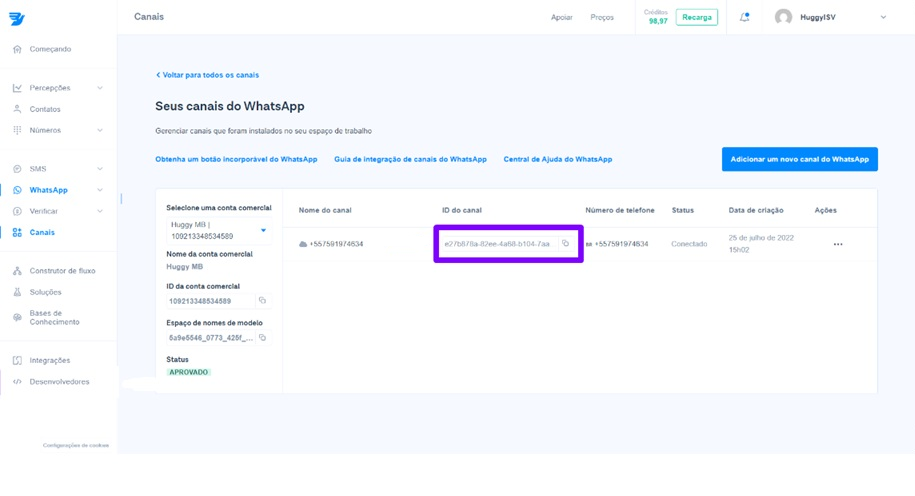
Acesse o menu Canais, na lateral direita da tela e também guarde o ID do Canal que será vinculado à Huggy.
Integrando o WhatsApp na Huggy
Faça login em sua conta Huggy e clique em sua foto de perfil.
Acesse Configurações > Canais > WhatsApp Business API e pressione o botão Adicionar canal.
Em seguida, selecione a opção "Tenho um provedor parceiro" e clique em Próximo.
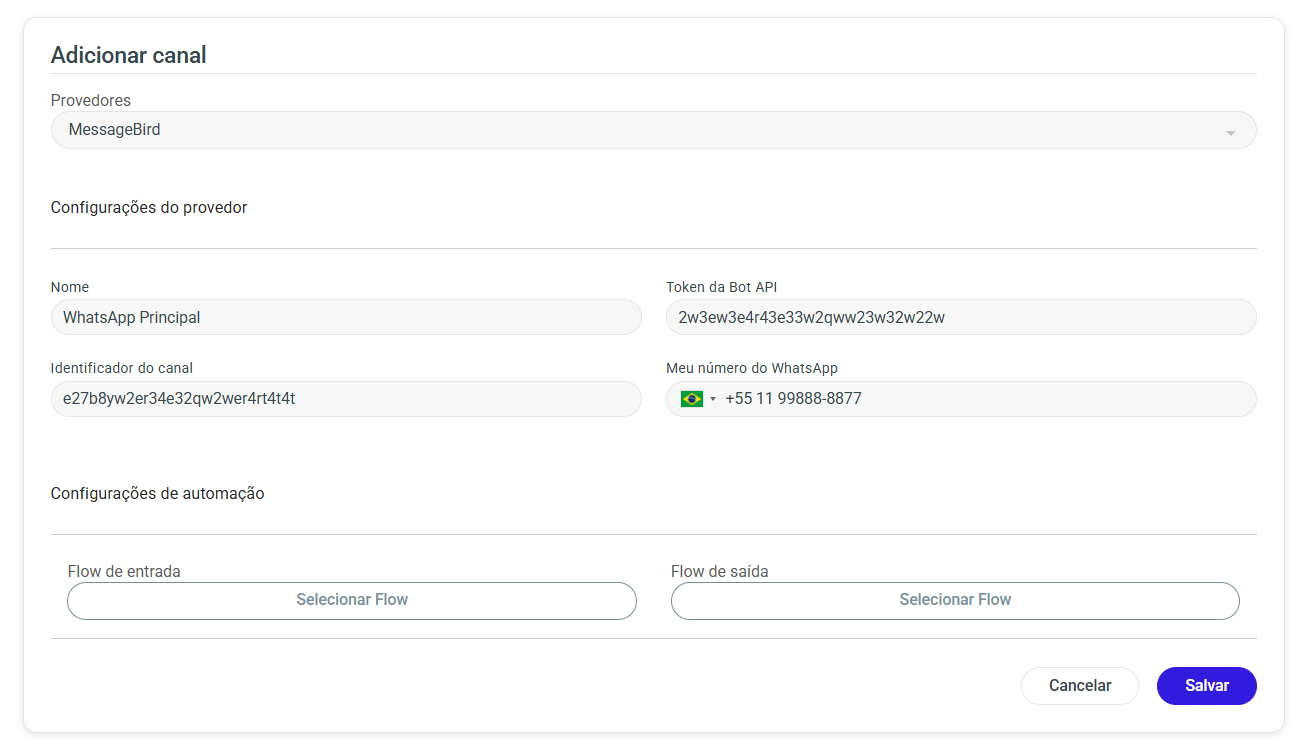
No formulário que foi exibido na tela, localize a opção Provedores e selecione MessageBird.
Escolha também um Nome de sua preferência para o canal.
Em seguida, preencha o campo Token de API com o código Key que você guardou na etapa anterior.
Faça o mesmo para o campo Identificador do canal.
Para concluir a integração, adicione o número do WhatsApp com o DDD e clique no botão Salvar.
Agora que você já conectou seu número MessageBird à Huggy, confira aqui o passo a passo para criar modelos de mensagem no provedor.

Gostaria de comentar ou precisa de ajuda?