Como enviar lembretes automáticos do Google Agenda pelo WhatsApp

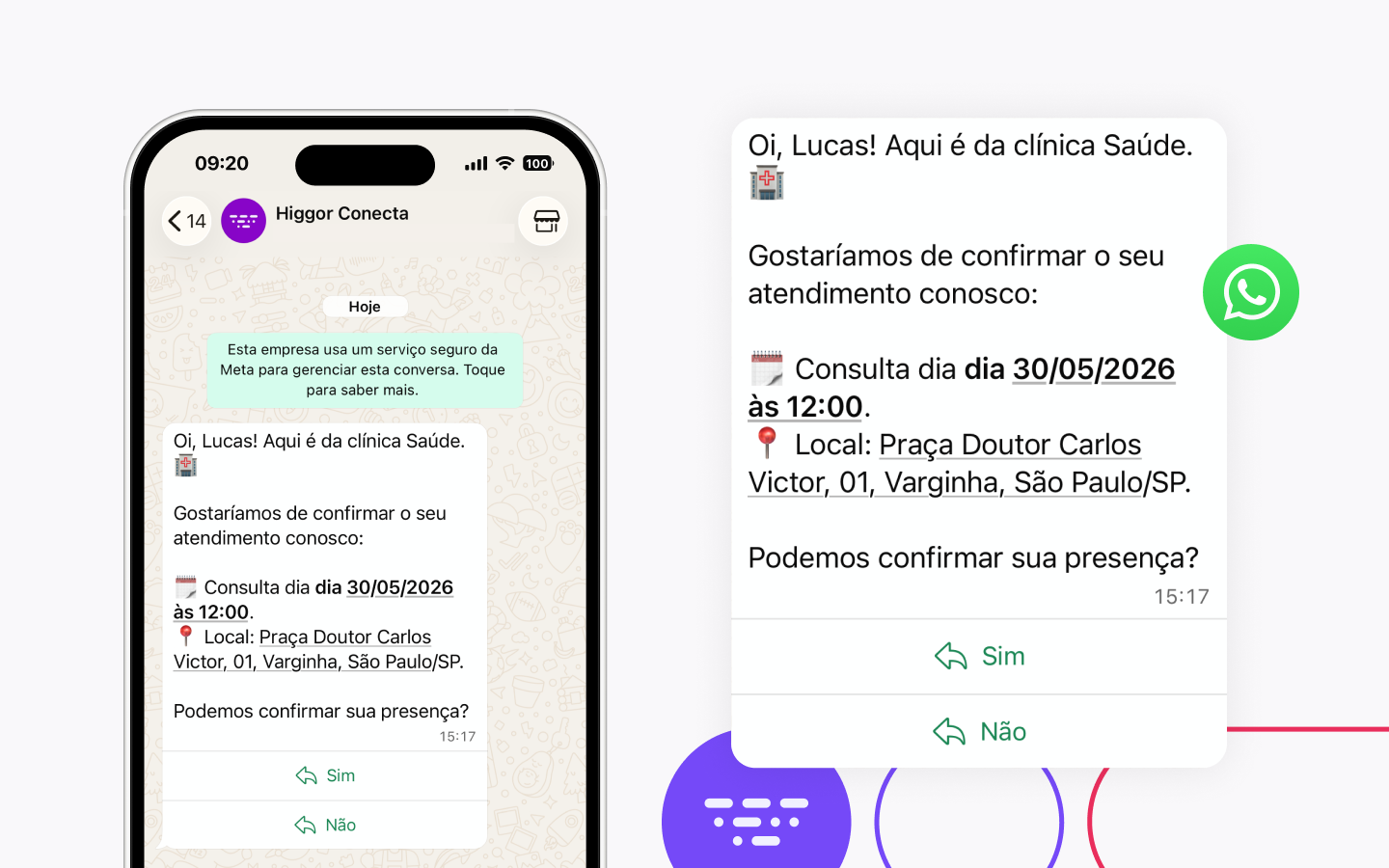
Neste tutorial, vamos te ajudar a enviar lembretes de compromissos direto no WhatsApp dos seus clientes, permitindo ajustes em sua agenda de forma totalmente automatizada.
Seja você gestor de uma clínica, consultoria, salão de beleza, estúdio ou qualquer negócio que dependa de agendamentos, esta integração vai transformar a sua rotina para:
- Reduzir o número de faltas dos clientes.
- Eliminar o envio manual de mensagens.
- Otimizar o tempo de gestão da sua equipe.
O que você precisa antes de começar
Observe os requisitos para desenvolver essa automação:
n8n
Você deve ter acesso a uma instância do n8n (seja Cloud ou em servidor próprio).
Huggy
Sua conta precisa de um canal do WhatsApp ativo para disparar as mensagens aos clientes.
Além disso, utilize um aplicativo autenticado na Huggy para gerar os tokens de acesso à API v3.
Google Calendar
Para integrar sua agenda ao n8n, certifique-se de habilitar a API do Google Calendar dentro do console do Google Cloud e concluir a autenticação.
Construindo a Integração
Nesta etapa central do tutorial, vamos interligar as ferramentas para colocar a automação em funcionamento.
No vídeo abaixo, você acompanhará o processo completo: desde a criação do modelo de mensagem e a estruturação do Flow na Huggy, até a importação do workflow no n8n e a configuração do disparo.
Importe o workflow pré-configurado seguindo os passos:
- Abra o seu n8n.
- No menu superior direito (três pontos), clique em Import from URL.
- Cole a URL:
https://api.npoint.io/068e3a75d8da1577e63f - Clique em Import.
Como registrar os eventos no Google Calendar
Para que o n8n consiga ler os eventos na agenda e saber exatamente para quem mandar a mensagem, as descrições devem seguir um padrão estrito.
O código da automação busca termos específicos separados por quebras de linha.
Ao cadastrar um evento, a descrição deve ficar exatamente assim:
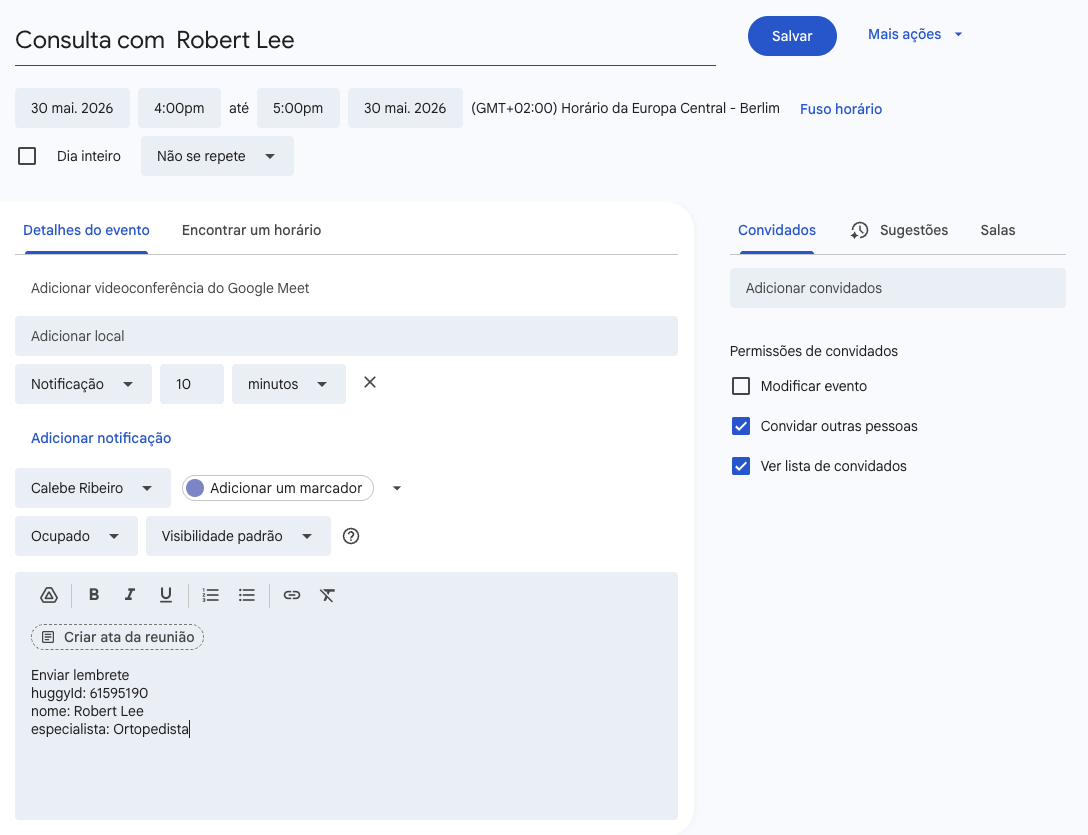
- Enviar lembrete: É a palavra-gatilho. O n8n vai ignorar qualquer evento no seu calendário que não comece com essa frase, evitando o envio de mensagens erradas.
- huggyId: É o identificador único do cliente dentro da Huggy.
- nome: O nome que será usado dinamicamente na saudação da mensagem.
Siga o mesmo padrão para incluir outras informações relevantes no evento.
Continue evoluindo seu atendimento
Para continuar expandindo a automação do seu negócio e otimizar ainda mais a sua gestão, confira estas outras soluções complementares:

Gostaria de comentar ou precisa de ajuda?