Como utilizar variáveis de anúncios Click to WhatsApp no Flow

Ao receber conversas originadas de anúncios Click to WhatsApp, a Huggy disponibiliza variáveis de contexto que armazenam dados cruciais sobre a origem do lead.
Essas informações permitem que você crie automações inteligentes no Flow, personalizando o atendimento com base no anúncio que o cliente clicou para iniciar a conversa.
Neste artigo, além de conhecer as variáveis de contexto advindas de anúncios, você vai explorar:
- Aplicações no Flow: Aprender a utilizar essas variáveis para direcionar clientes e personalizar conversas.
- Templates prontos: Importar modelos de fluxo pré-configurados para facilitar sua implementação.
- Bônus exclusivo: Obter um relatório automatizado no Google Sheets para monitorar suas campanhas em tempo real.
Requisitos
O recebimento dessas variáveis está disponível apenas no provedor Huggy WhatsApp.
Variáveis
Quando uma conversa é iniciada por meio de um anúncio configurado corretamente na Meta, as seguintes variáveis são preenchidas no contexto do chat na Huggy:
ref_ctwa_clid: Identificador único do clique.ref_source: URL de origem do anúncio onde o lead converteu.ref_source_type: Tipo de origem.ref_source_id: ID único do anúncio.ref_headline: Título do anúncio.ref_body: Corpo do texto presente no anúncio.
Como utilizar no Flow
Você pode utilizar essas variáveis para automatizar atividades dentro do seu fluxo conversacional, com inúmeras aplicações:
- Criar fluxos de conversa exclusivos para cada oferta ou campanha.
- Direcionar o chat automaticamente para o departamento correto com base no tema do anúncio.
- Rastrear a origem do lead para gerar relatórios de performance precisos.
- Integrar o Flow a sistemas externos enviando os dados de origem do lead para facilitar o trabalho do time de vendas.
- Entre outros.
Verificando a origem do contato
Uma das aplicações deste recurso é utilizar a variável ref_source para identificar se a conversa teve origem em um anúncio.
Imagine o seguinte cenário: você já possui um fluxo automatizado no WhatsApp, mas deseja criar uma rota exclusiva para atender de forma personalizada os clientes que vieram de suas campanhas.
Siga o passo a passo abaixo para configurar essa regra:
- Acesse o flow que você utiliza no seu canal WhatsApp.
- Adicione a ação Condicional no início do fluxo.
- Nas configurações da condição, na seção Se, escolha Variável, selecione "Variável customizada" e pressione o botão Salvar.
- No campo que foi exibido, digite
ref_source. - Defina a regra For como "Vazio".
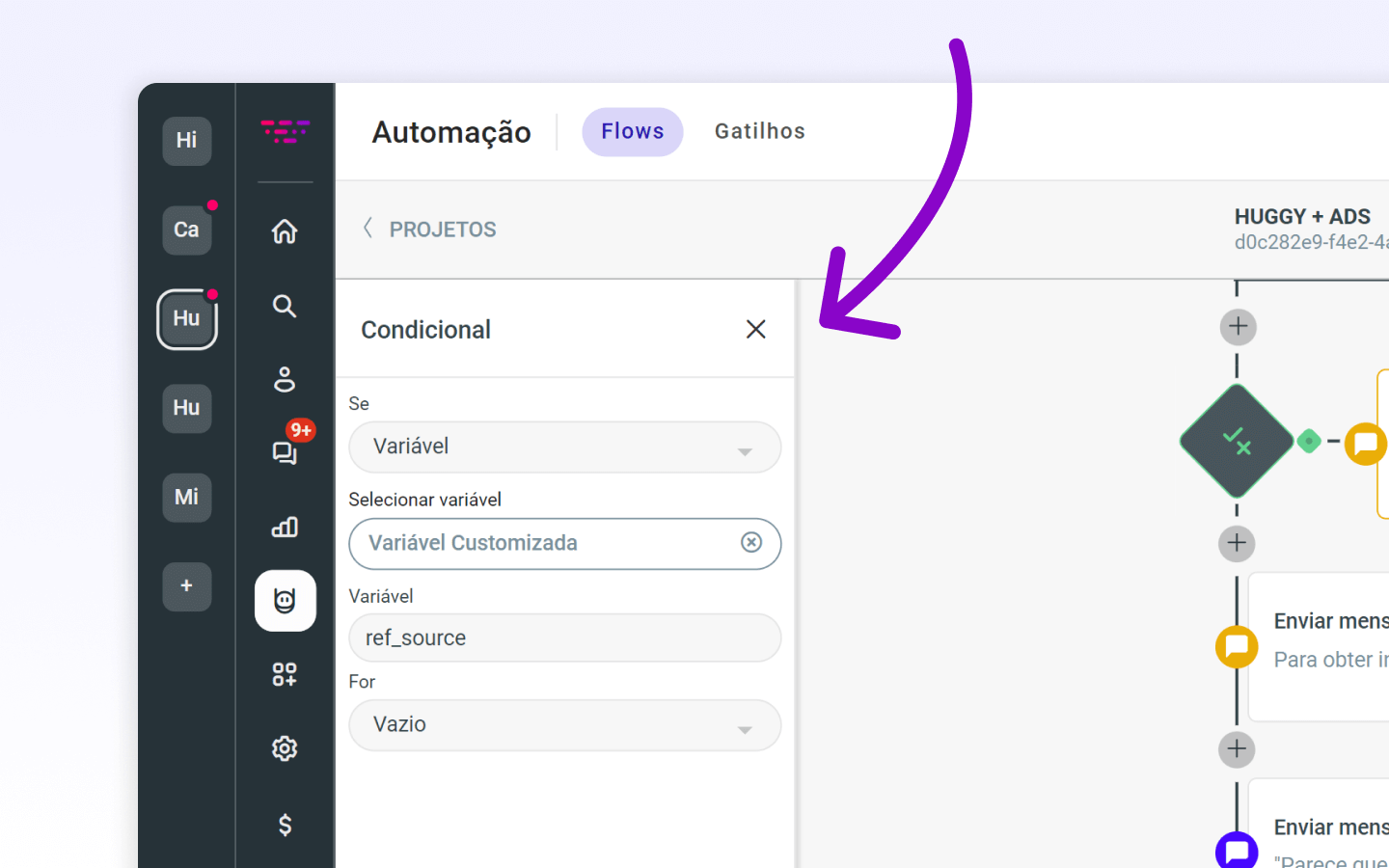
- À direita da Condicional, adicione o fluxo que será utilizado nas conversas gerais (que não vieram do anúncio).
- Adicione abaixo da ação Condicional outras ações para compor o fluxo para aqueles que vieram por meio do anúncio.
- Adapte o fluxo para a sua necessidade.
Conheça outras possibilidades
Além de direcionar a conversa com a ação Condicional, você pode combinar outros recursos do Flow para criar boas experiências e fazer a gestão das suas campanhas:
- Enviar mensagem interna: Utilize esta ação para registrar os valores das variáveis como notas no chat, facilitando o contexto para o atendente humano.
- Adicionar tags: Categorize as conversas de forma inteligente, simplificando a geração de relatórios.
- Editar dados: Use esta ação para salvar as informações de origem em campos personalizados do contato, permitindo segmentações futuras.
- Enviar requisição: Integre com sistemas externos enviando os dados da campanha via API para manter relatórios e dashboards atualizados em tempo real.
Bônus: Relatório de Ads em tempo real (Google Sheets)
Para te ajudar a centralizar e analisar esses dados fora do chat, desenvolvemos uma Planilha Automatizada com Google Apps Script.
Com ela, você transforma as variáveis de contexto em um dashboard em tempo real.
Sempre que um lead vindo de anúncio entrar no chat, o Flow enviará informações importantes automaticamente para uma nova linha na planilha.
Configurando a planilha
Siga os passos abaixo para obter sua planilha e fazer a configuração necessária para ela funcionar em sua conta.
- Clique aqui e faça uma cópia da planilha para sua conta (basta clicar em Arquivo > Fazer uma cópia, não é necessário solicitar permissão de acesso adicional ao documento).
- Acesse Extensões > Apps Script.
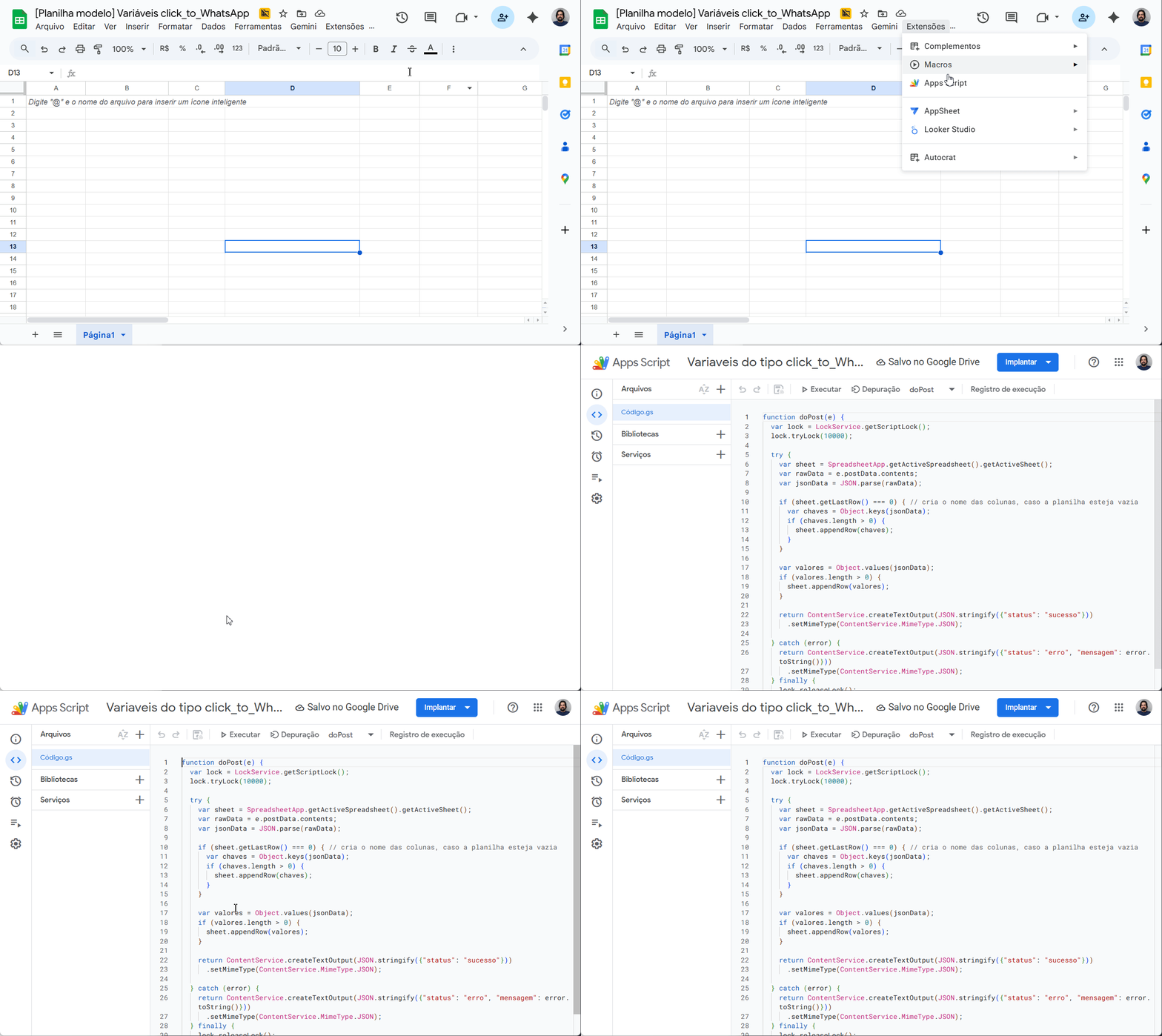
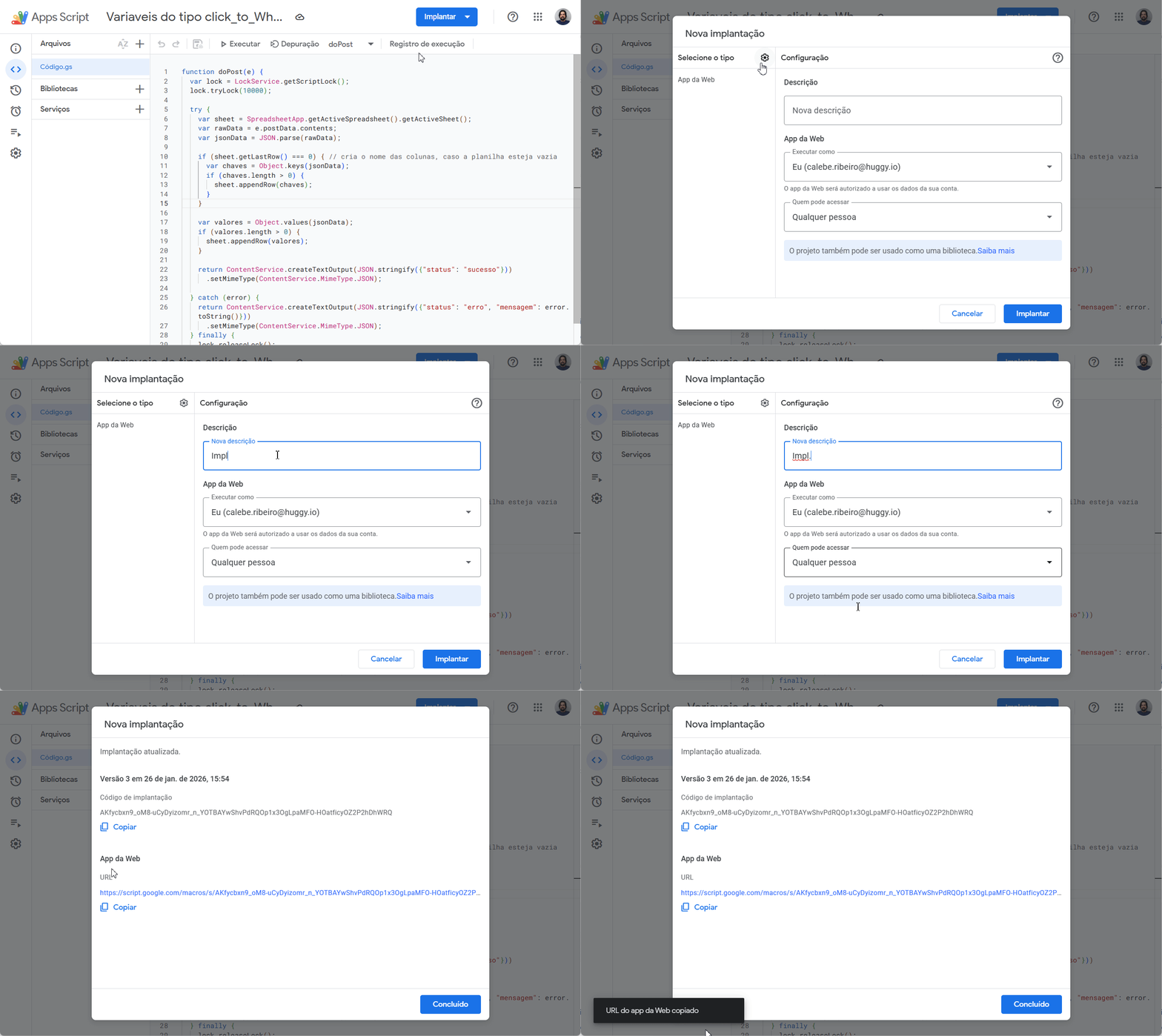
- No canto superior direito, clique no botão Implantar e selecione Nova implantação.
- Na janela que abrir, clique no ícone da Engrenagem (ao lado de "Selecionar tipo") e escolha App da Web.
- Preencha as configurações exatamente assim:
- Descrição: Integração Huggy (ou o nome que preferir).
- Executar como: Eu (seu e-mail).
- Quem pode acessar: Qualquer pessoa.
- Clique em Implantar e siga as orientações na tela para obter uma URL para acesso ao serviço.
- Salve sua URL, você precisará dela para configurar o Flow, processo mostrado a seguir.
Configurando o Flow
Para simplificar o processo, criamos um modelo pronto que você pode importar diretamente para sua conta.
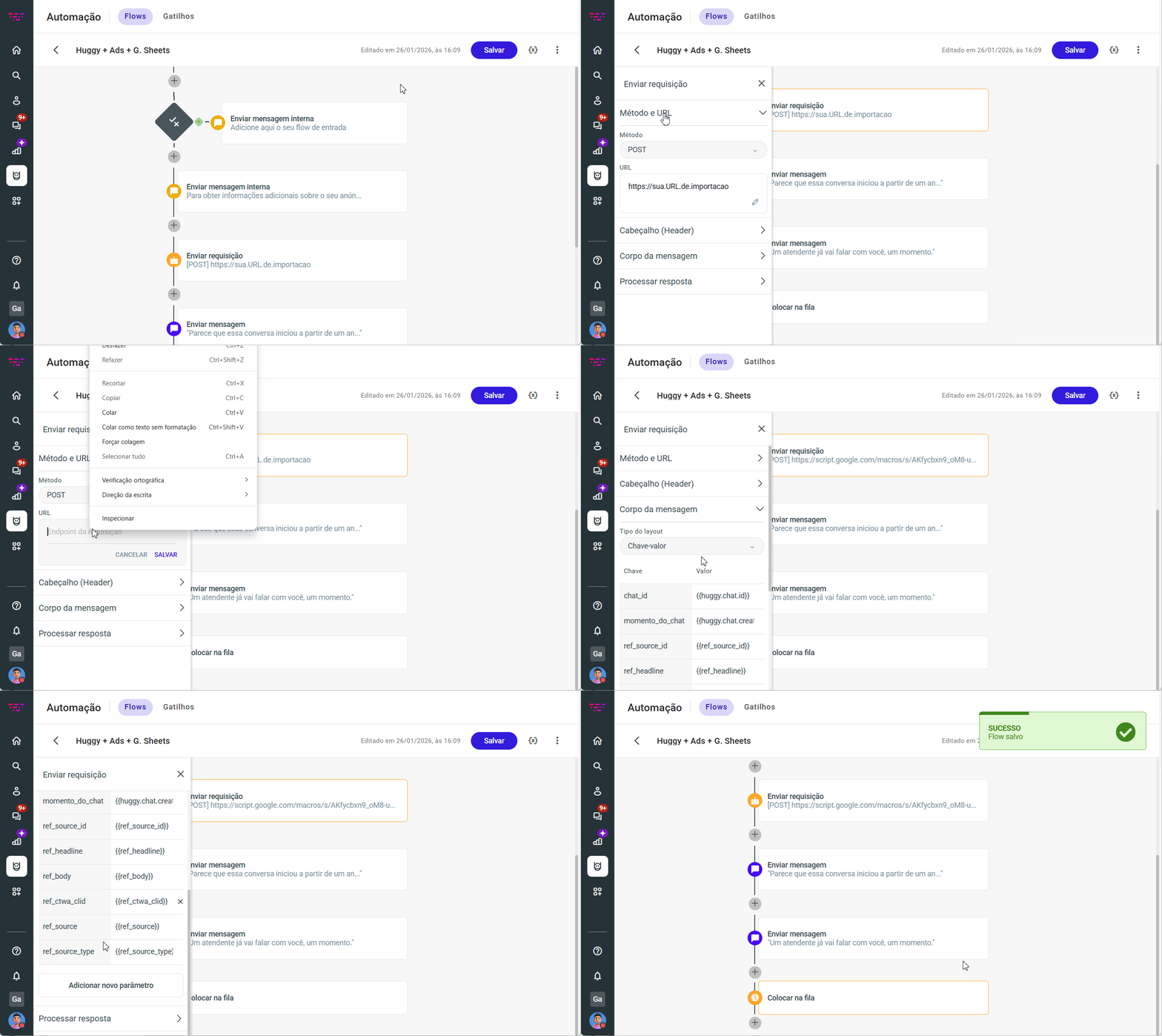
- Clique aqui para importar o template do Flow.
- Localize e clique na ação Enviar requisição.
- No campo URL, substitua o link de exemplo pela URL do App da Web que você gerou no passo anterior.
- No campo Corpo, já deixamos mapeadas as variáveis de anúncio e dados do chat.
Fique à vontade para adicionar ou remover variáveis conforme sua estratégia de acompanhamento.
Próximos passos
Agora que você já conhece as variáveis e viu na prática como aplicá-las para criar soluções, adapte os modelos apresentados para a realidade do seu negócio.
Acesse sua conta e comece a personalizar seus fluxos para aproveitar melhor os dados das suas campanhas.

Gostaria de comentar ou precisa de ajuda?