Autodistribuição de atendimentos na Huggy

A Huggy oferece a funcionalidade de distribuição automática de atendimentos, que permite encaminhar os chats da fila de espera para os usuários, com base em diferentes regras de configuração.
Modos de distribuição
A autodistribuição pode ser personalizada de acordo com a estrutura e necessidades do seu atendimento.
Você pode escolher entre diferentes formas de encaminhar os chats automaticamente, garantindo mais agilidade e organização.
Veja as seguintes opções disponíveis:
- Distribuição automática de atendimentos: Distribui os atendimentos entre todos os usuários disponíveis na plataforma.
- Por departamento: Direciona os atendimentos para os departamentos que você seleciona.
- Por usuário: Permite escolher quais usuários receberão os atendimentos automaticamente.
- Por horário de funcionamento: Define dias e horários específicos para que a autodistribuição ocorra.
Como configurar
Confira agora, o passo a passo para ativar a autodistribuição em sua conta:
Clique na sua foto de perfil e acesse Configurações > Autodistribuição.
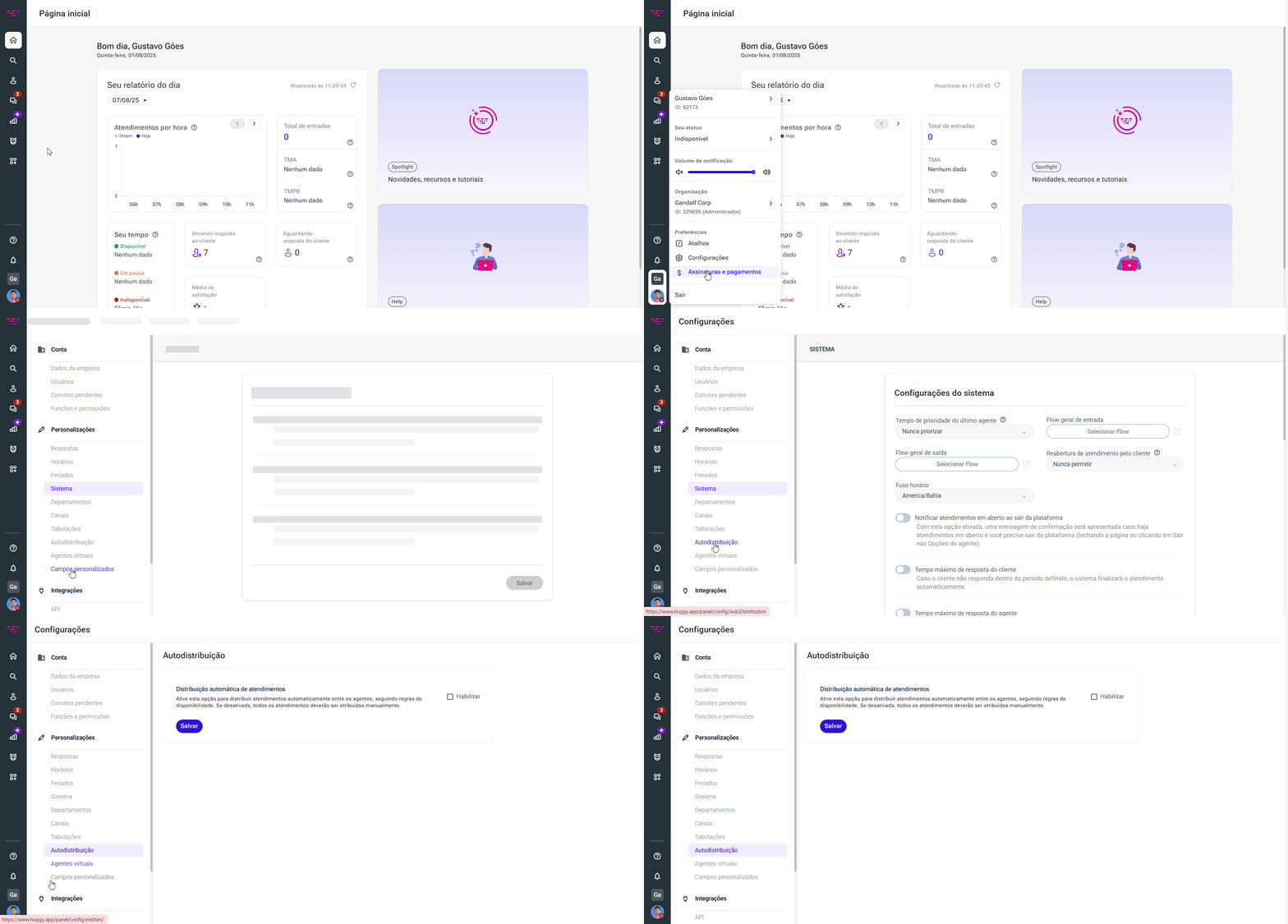
Ative a opção Distribuição automática de atendimentos e clique em Salvar.
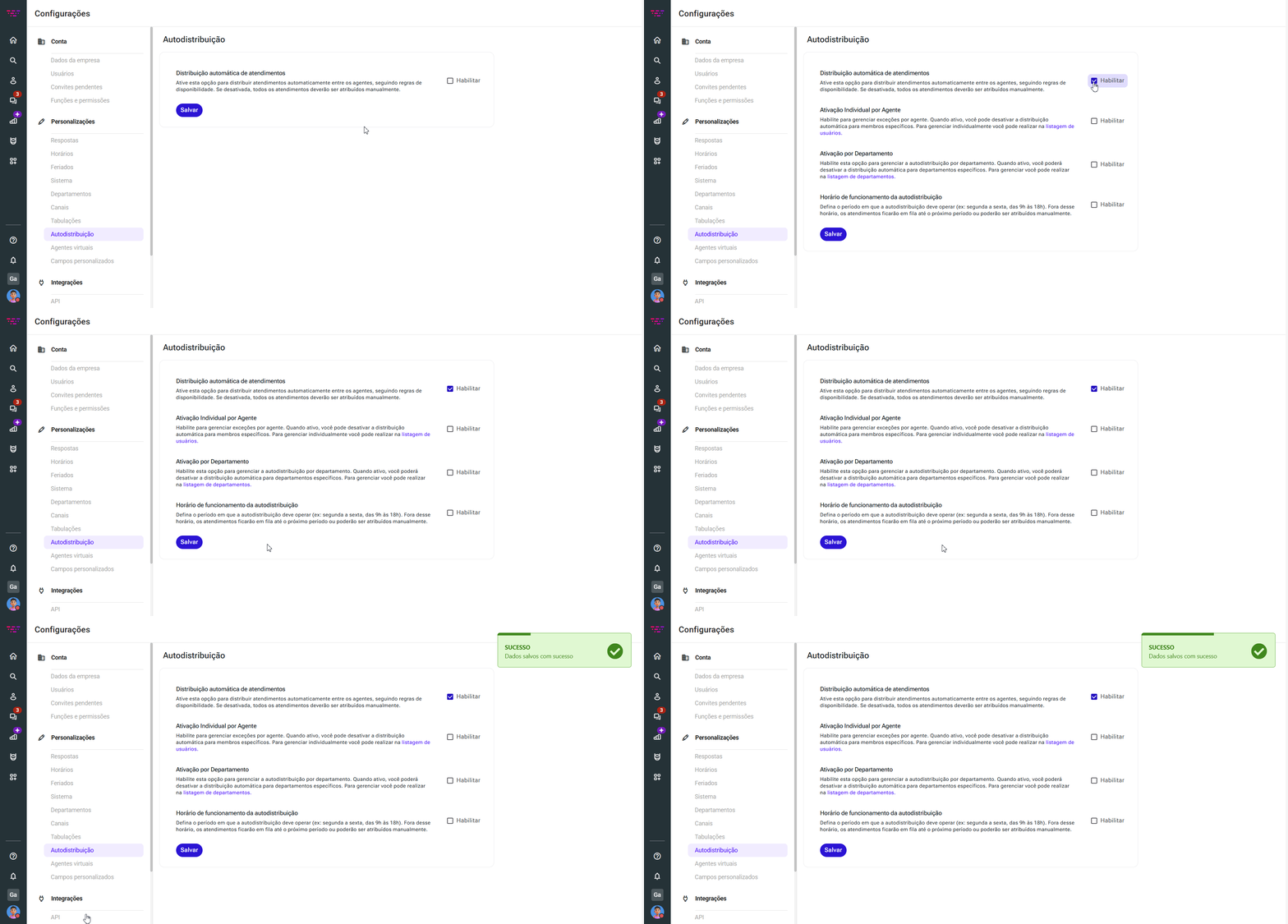
Com isso, os atendimentos serão distribuídos automaticamente entre os usuários disponíveis, sem regras específicas aplicadas.
Para configurar os demais modos de autodistribuição, siga as instruções abaixo conforme a lógica desejada:
Autodistribuição Individual por usuário
Para definir quais usuários poderão receber atendimentos via autodistribuição:
Habilite a opção Ativação individual por agente e clique em Salvar.
Em seguida, clique em listagem de usuários.
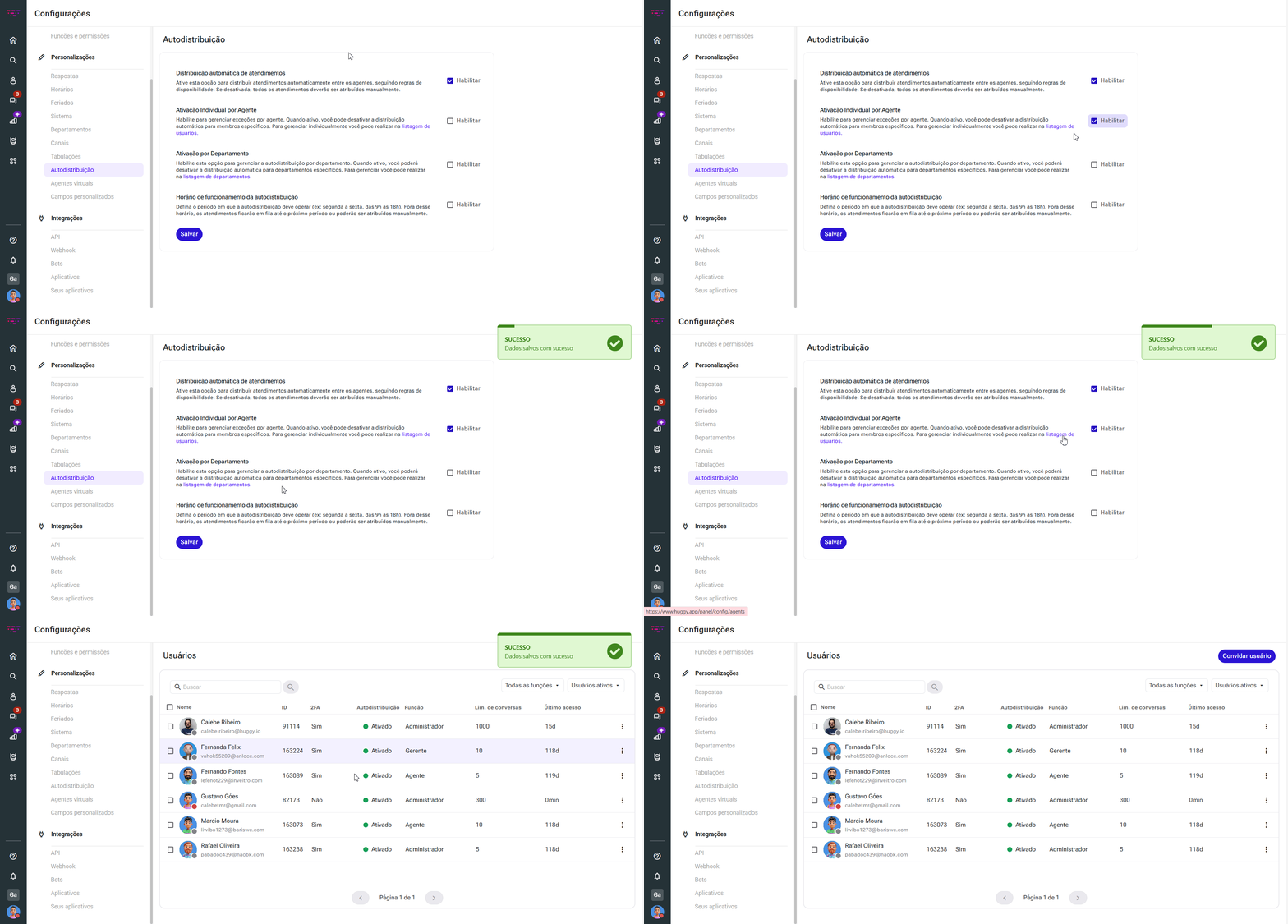
Todos os usuários terão a função ativada por padrão.
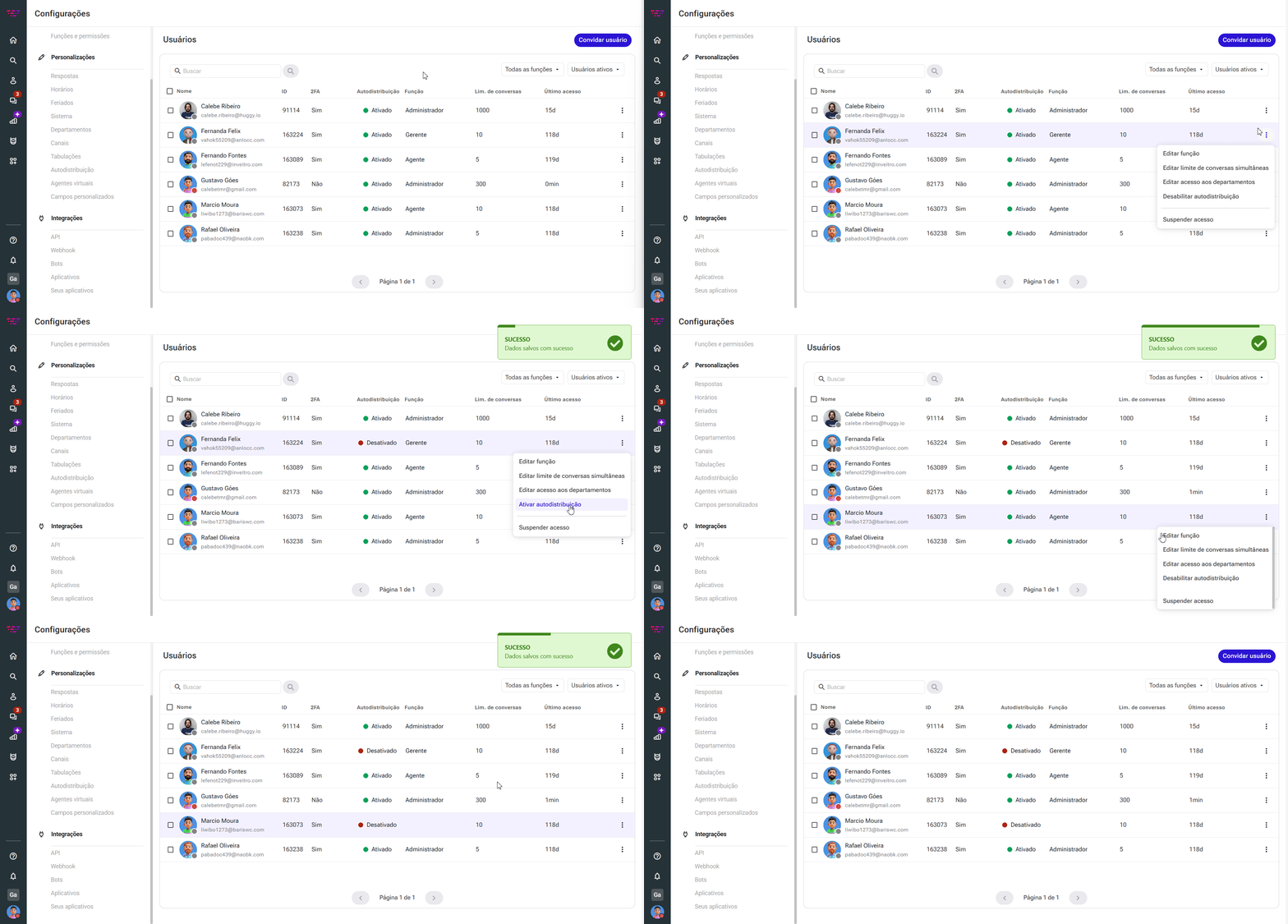
Para alterar, clique nos três pontinhos ao lado do usuário desejado e ajuste conforme necessário.
Autodistribuição por departamento
Caso você queira definir a autodistribuição para diferentes departamentos, basta seguir o mesmo processo.
Habilite a opção Ativação por departamento e clique em Salvar.
Em seguida, clique em listagem por departamento para visualizar os departamentos.
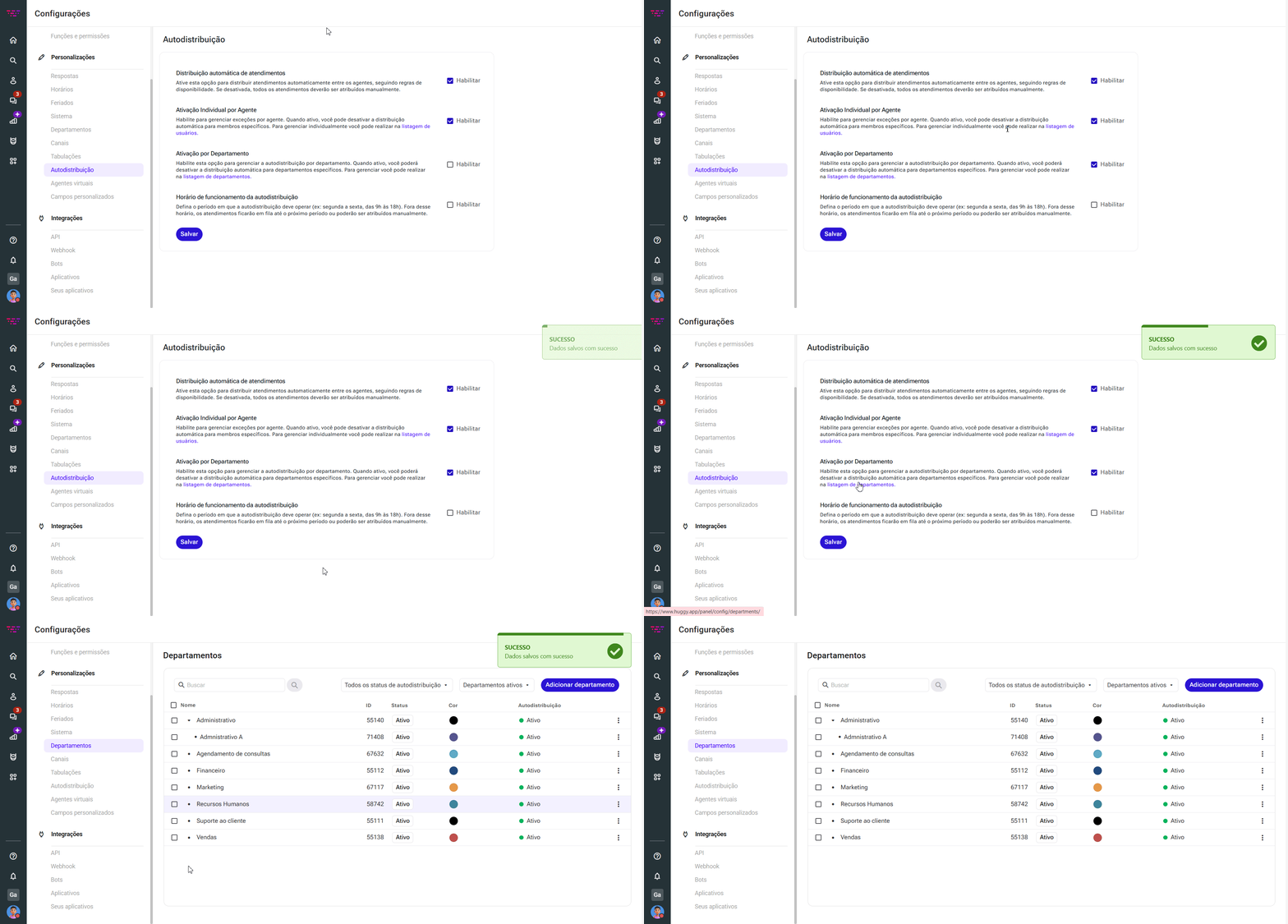
Agora, clique nos três pontinhos ao lado de cada departamento ou subdepartamento para ativar ou desativar a autodistribuição.
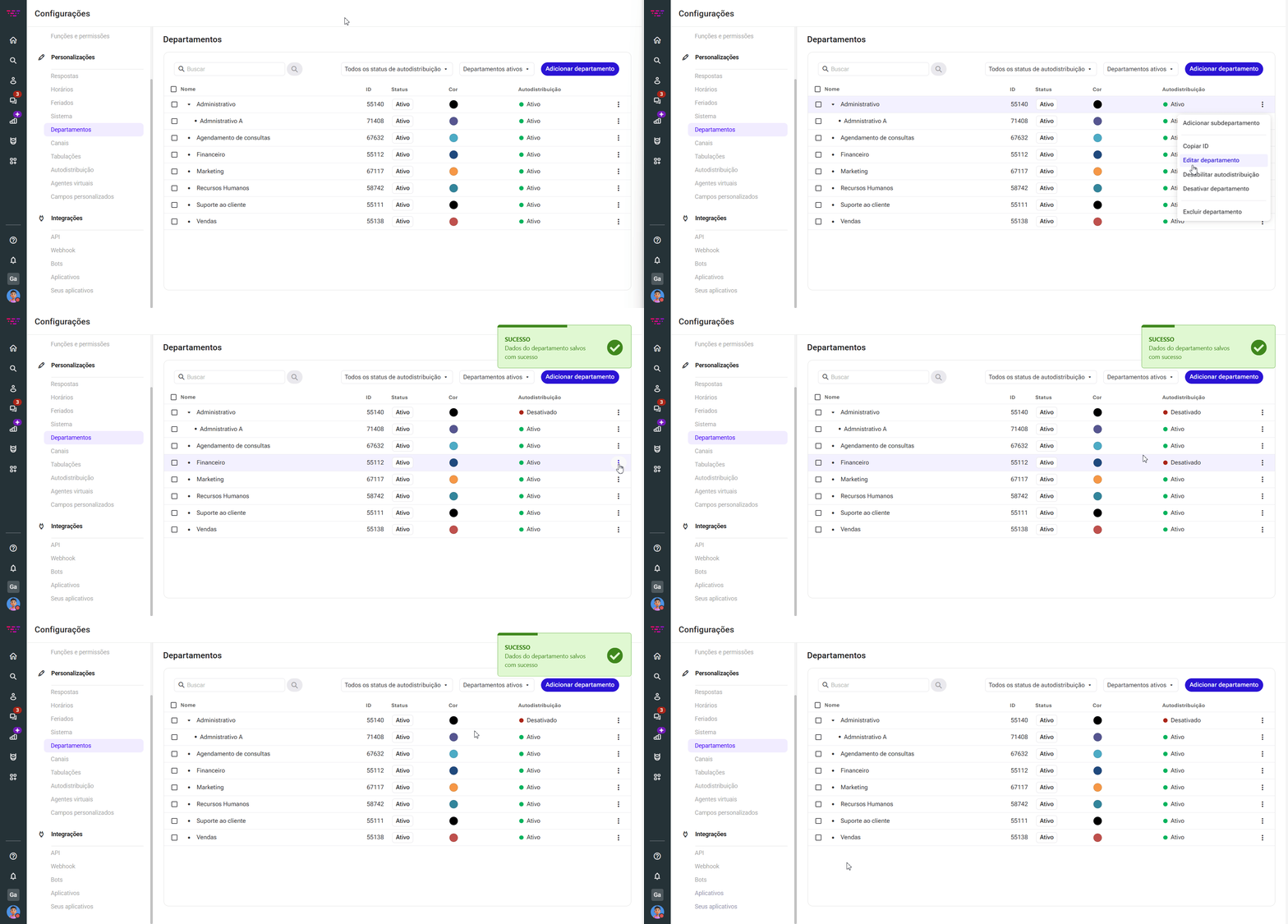
Autodistribuição por horário de funcionamento
Se você tem necessidade que a autodistribuição ocorra em horários e dias distintos, habilite a opção Horário de funcionamento de autodistribuição.
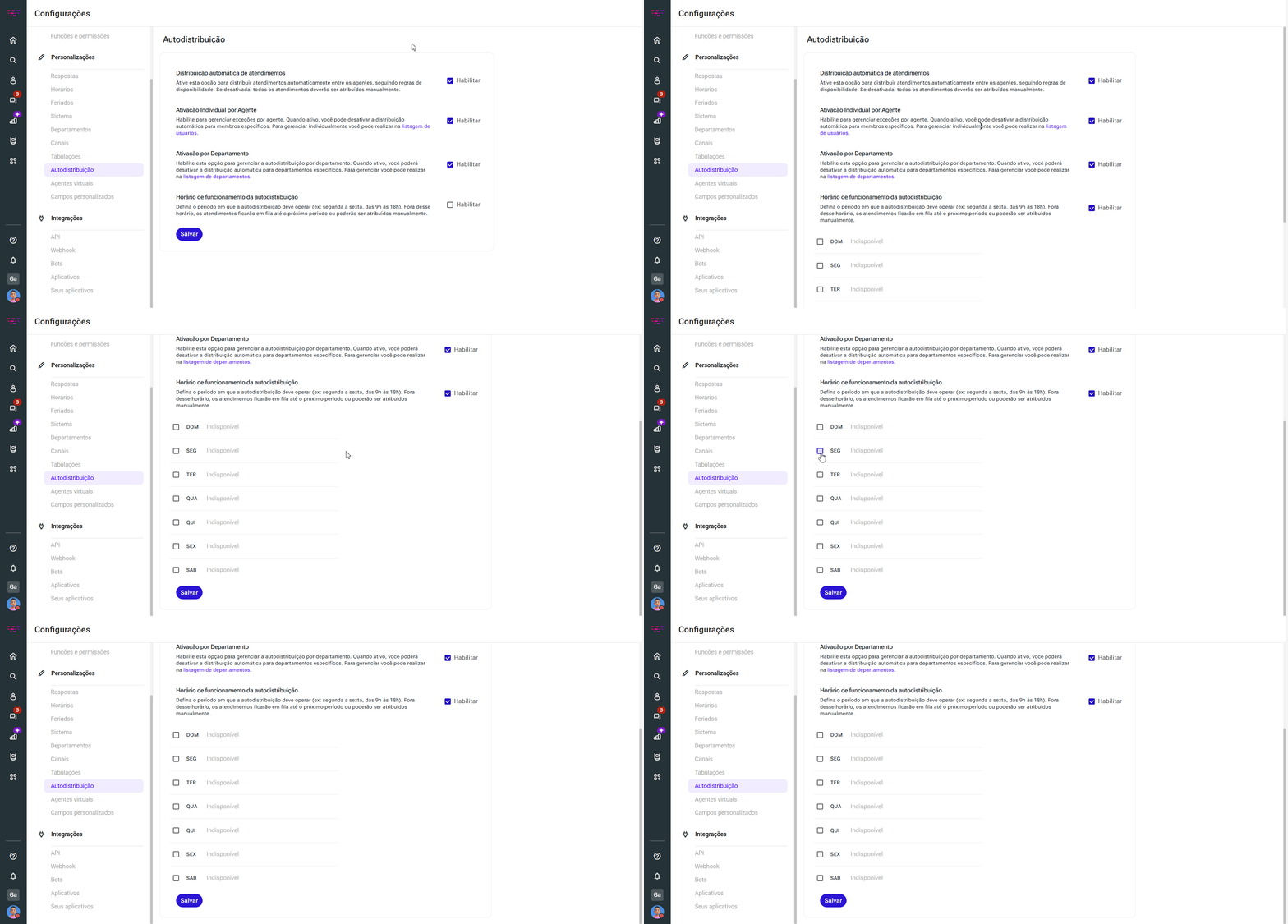
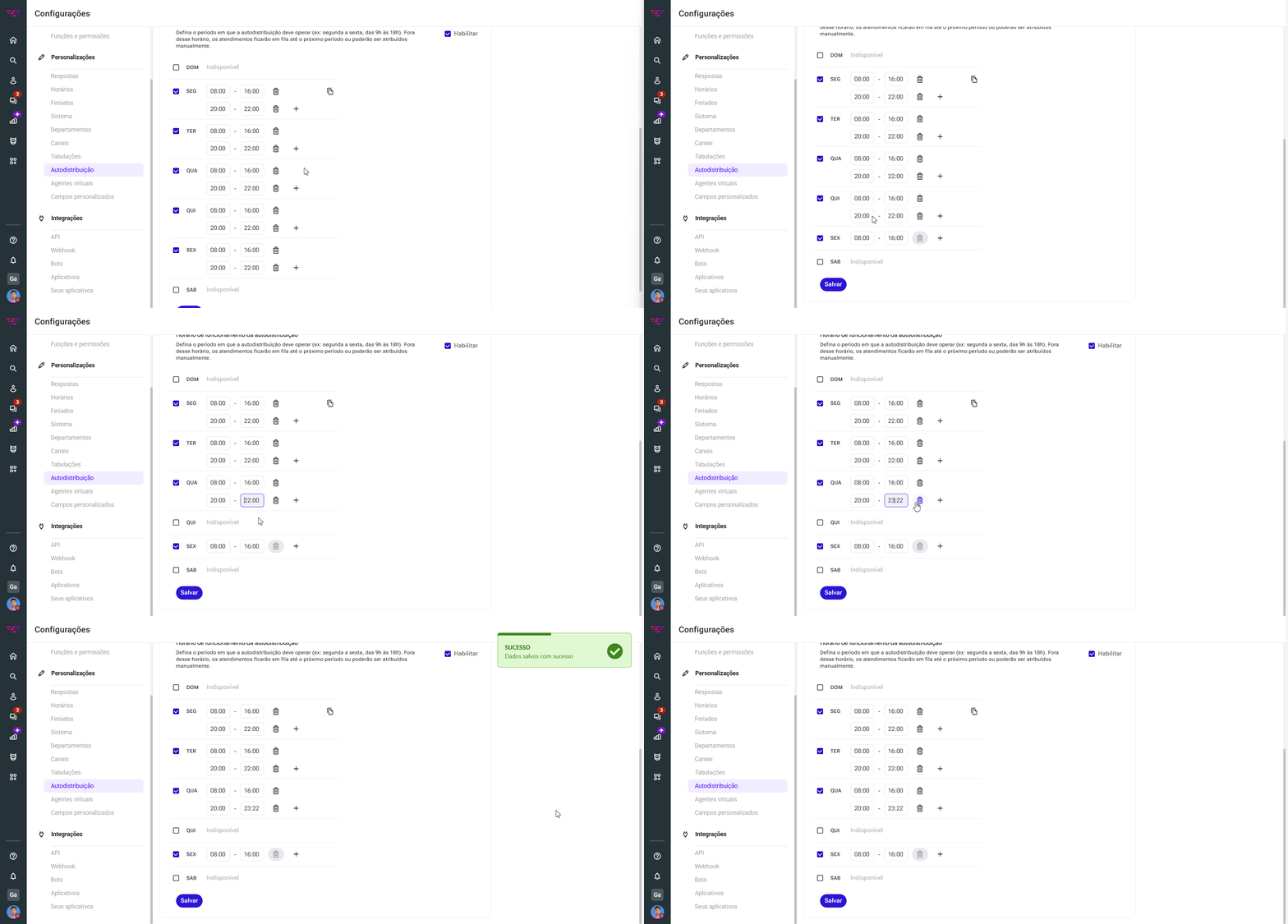
Em seguida, selecione o dia e defina o horário de início e fim da autodistribuição.
Você pode criar mais de um horário para o mesmo dia.
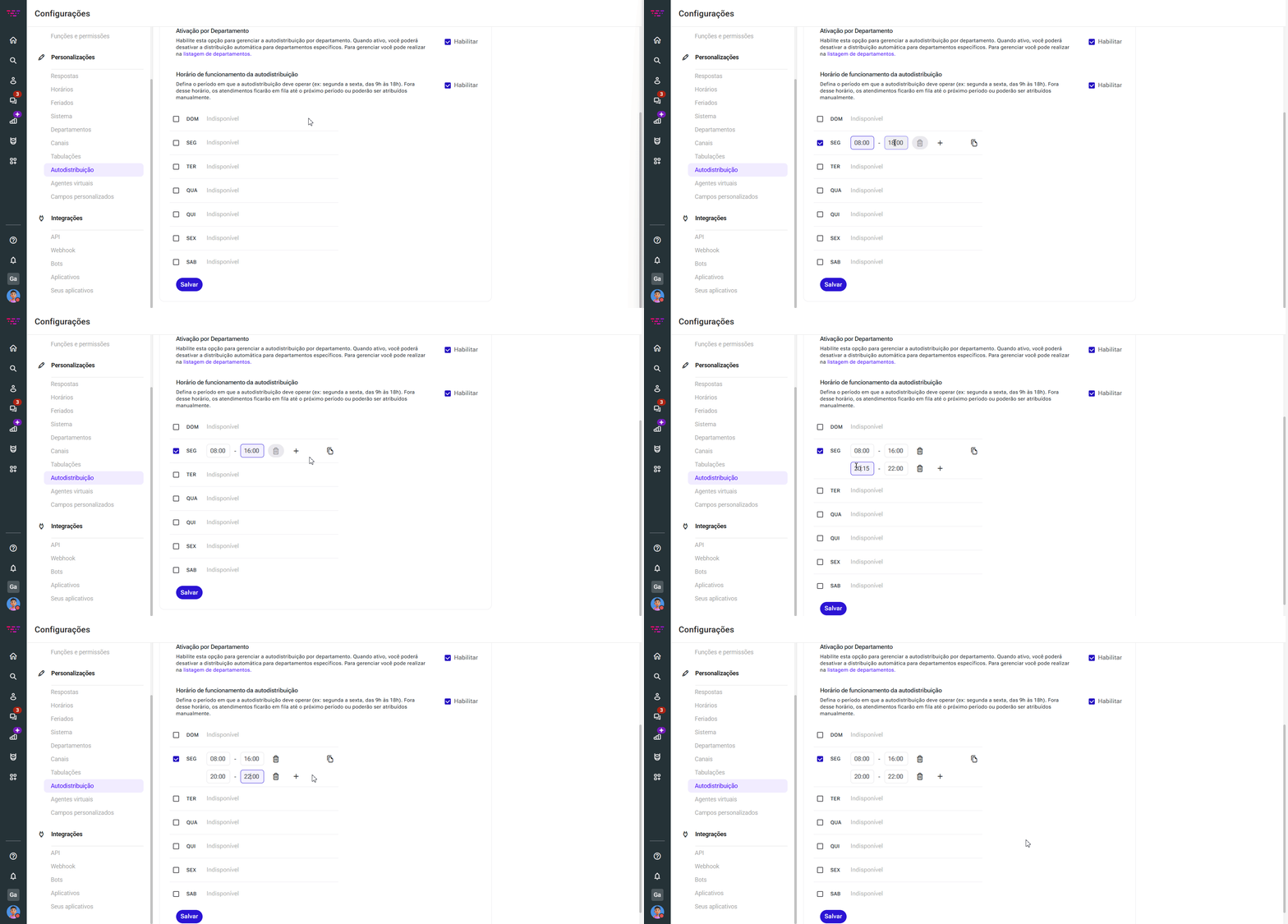
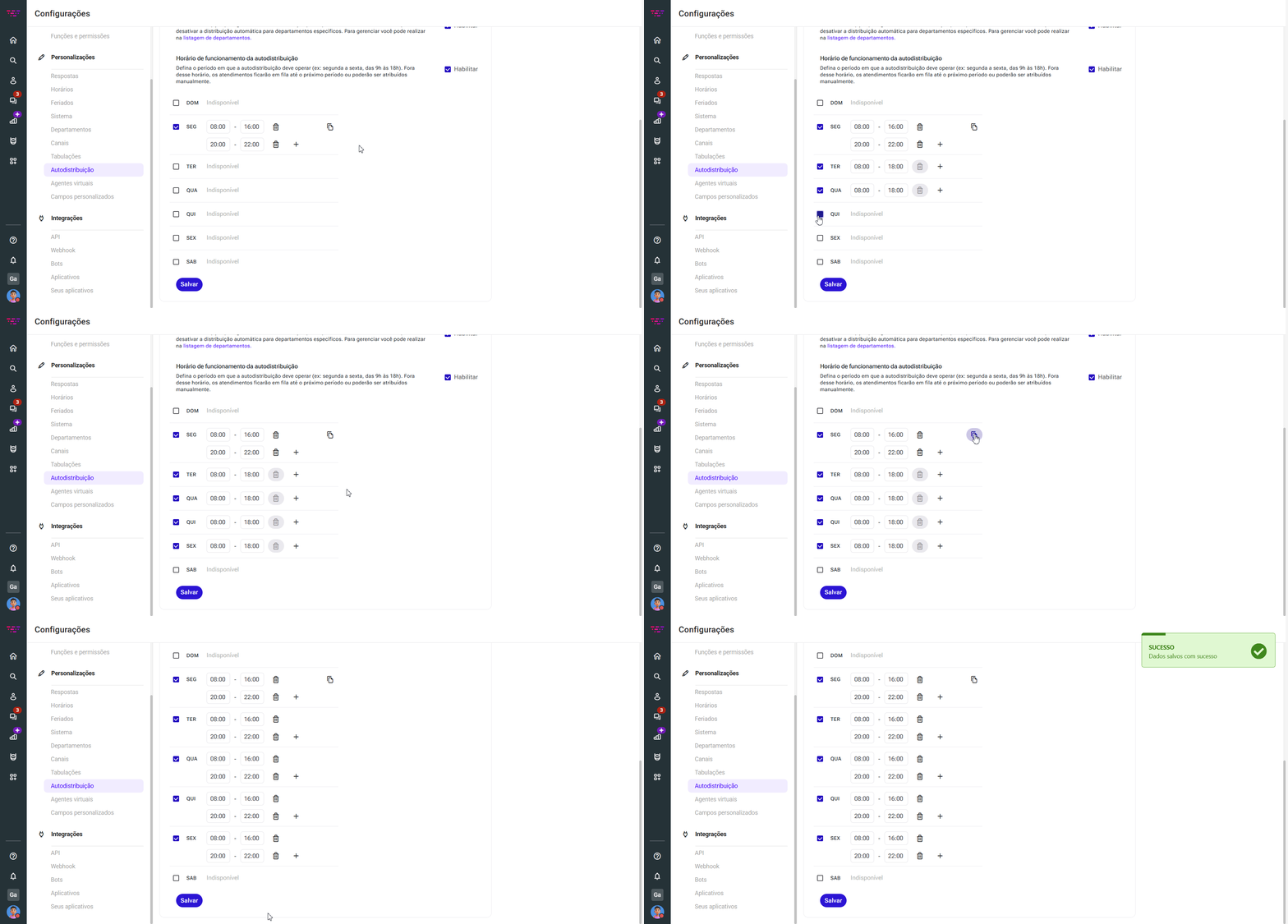
Após fazer toda a configuração, clique em Salvar.

Gostaria de comentar ou precisa de ajuda?